




C'est avec cet outil open-source que je réalise toutes mes captures d'écran en tant que testeur
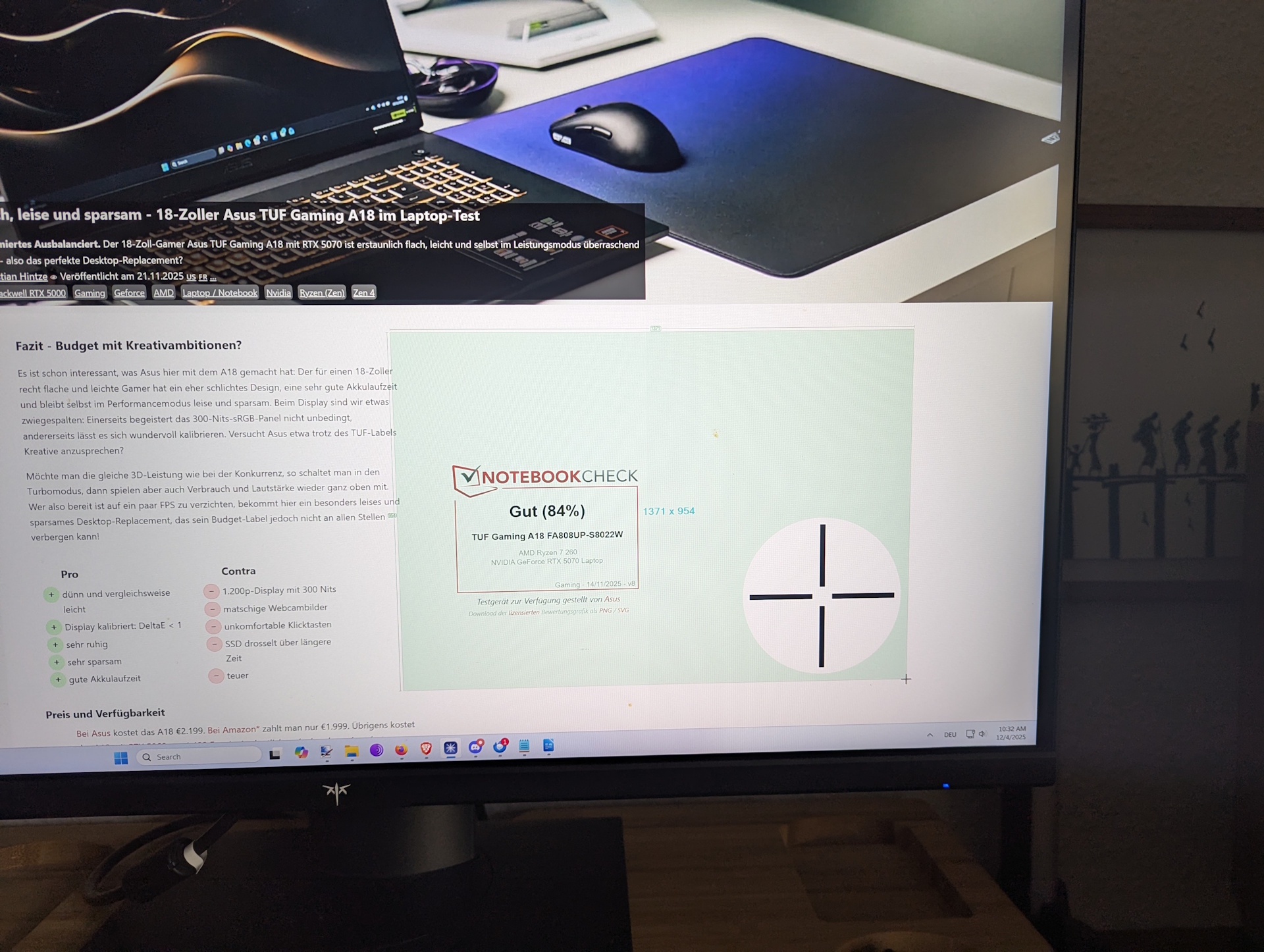
L'outil open-source Greenshot est installé sur toutes mes machines personnelles et d'examen parce qu'il me fait gagner un temps fou et qu'il est extrêmement facile à utiliser. À la maison, je l'utilise pour stocker des informations importantes, comme les détails d'une inscription à un abonnement, un code QR et bien d'autres choses encore.
Mais dans mon travail de testeur d'ordinateurs portables, je m'appuie sur toutes sortes de captures d'écran qui finissent par figurer dans mes commentaires : des clichés des différents onglets CPU-Z, les scores de PCMark 10, les benchmarks 3DMark, nos tests YouTube et de latence, les benchmarks SSD comme CrystalDiskMark et AS SSD, et ainsi de suite. Mon avis sur l'Asus TUF Gaming A18 Asus TUF Gaming A18 en est un bon exemple. Toutes les captures d'écran de cet article ont été réalisées à l'aide de Greenshot.
Où se procurer le Greenshot ?
Il existe plusieurs façons de le télécharger. Si vous préférez la méthode classique, il vous suffit de vous rendre dans la section de téléchargement du site officiel https://getgreenshot.org/downloads/. La version Windows est gratuite, tandis que les utilisateurs de Mac doivent payer 1,99 $. La page officielle Github est une autre option : cherchez "Releases" sur la droite pour accéder au téléchargement.
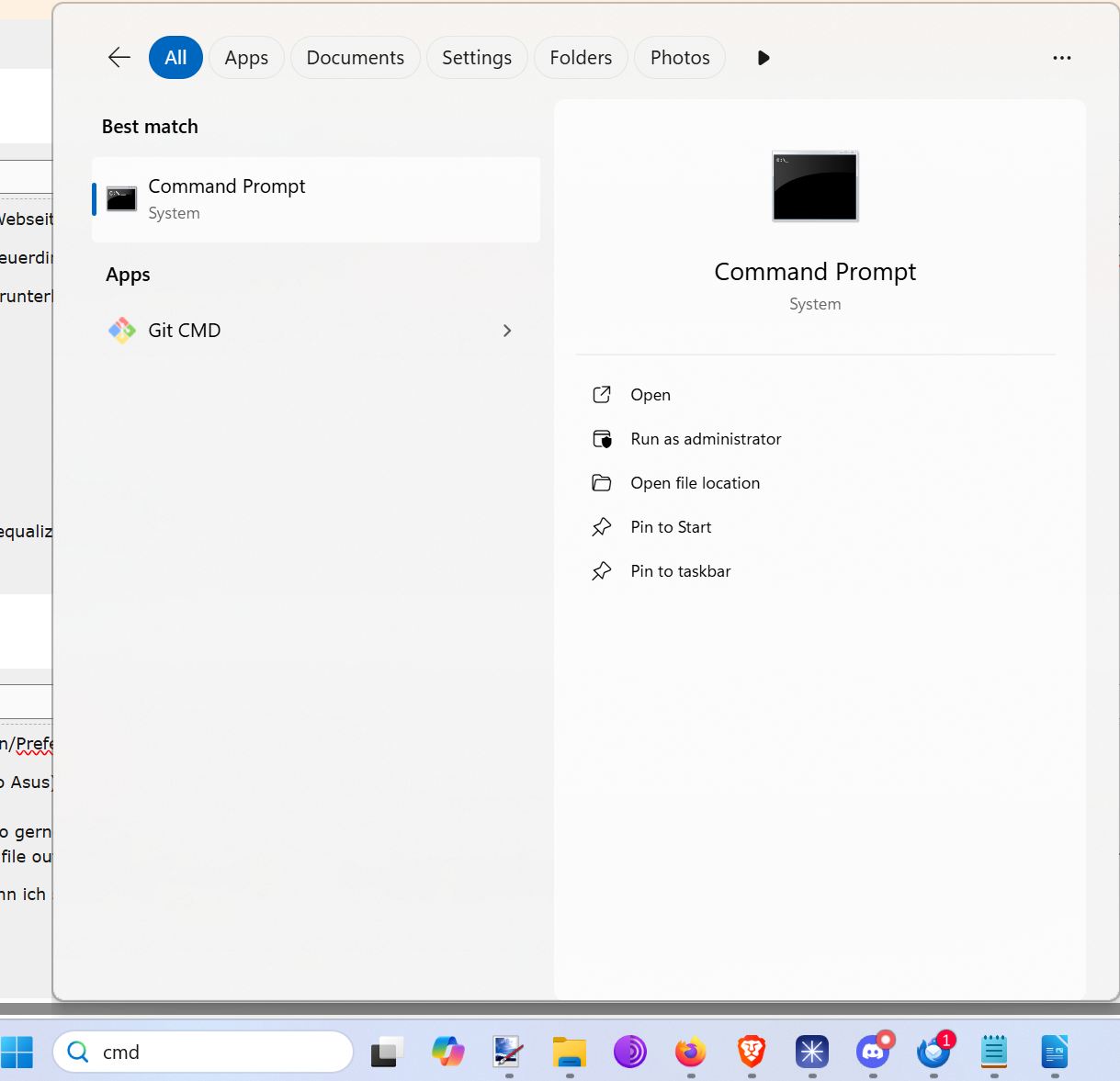
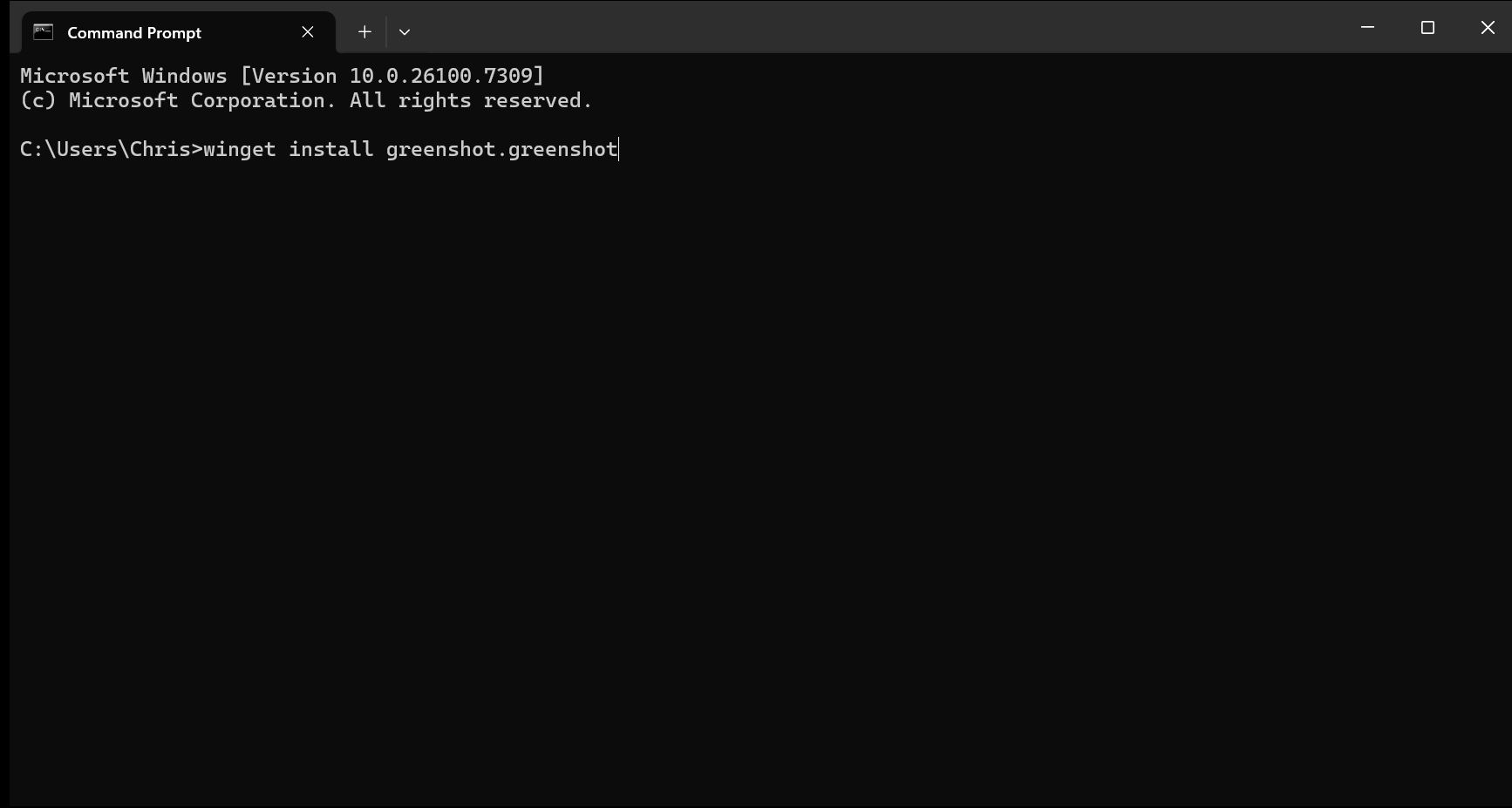
Cependant, le moyen le plus rapide est de passer par le terminal. Même si cela semble intimidant, c'est récemment devenu ma méthode la plus rapide : ouvrez CMD ou PowerShell via la recherche dans le menu Démarrer et entrez :
winget install greenshot.greenshot
Et voilà, Greenshot s'installe automatiquement, sans qu'il soit nécessaire de visiter un site web ou de télécharger manuellement un programme d'installation.
Les paramètres que je modifie toujours après l'installation
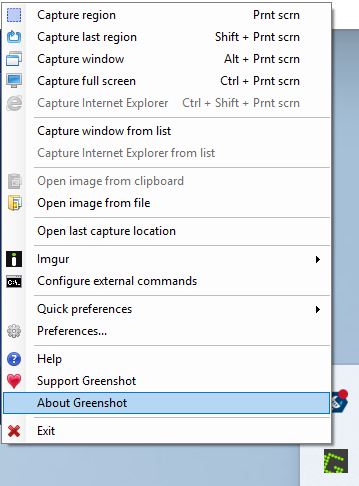
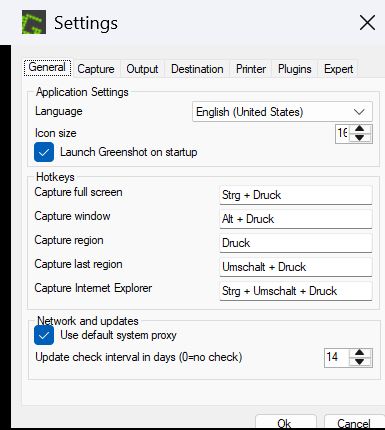
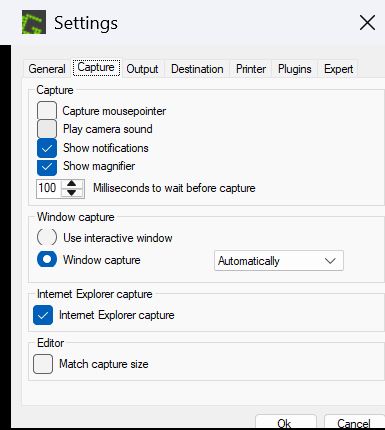
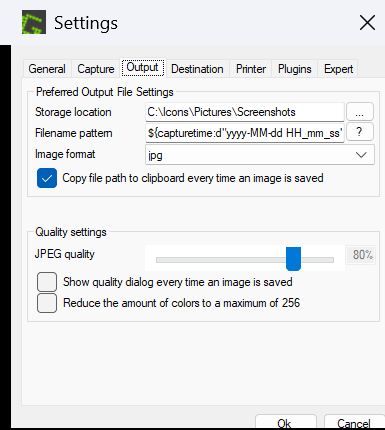
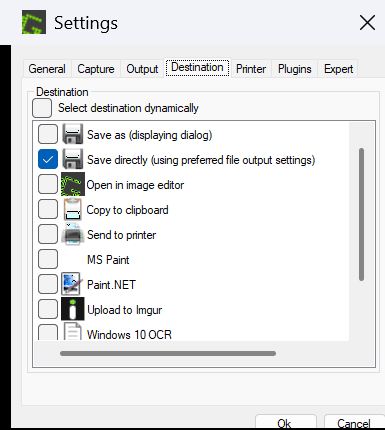
Après une nouvelle installation, je fais un clic droit sur l'icône Greenshot dans la barre des tâches (un double-clic ouvre le dossier de stockage) et j'ouvre le panneau des préférences. Je modifie ensuite les éléments suivants :
- Général: N'ajustez les raccourcis clavier que si vous n'avez pas de touche d'impression d'écran (bonjour Asus).
- Capture: Je désactive la capture du curseur de la souris - cela gênerait mes captures d'écran.
- Sortie: Je choisis un emplacement d'enregistrement personnalisé et je change le format de fichier en JPG, puisque nous essayons d'éviter d'utiliser des PNG.
- Destination: Je supprime l'action par défaut et je sélectionne Enregistrer directement (en utilisant les paramètres de sortie de fichier préférés). De cette façon, Greenshot ne me demande jamais où enregistrer une capture d'écran - tout est stocké automatiquement.
Avec ces paramètres, Greenshot s'exécute tranquillement en arrière-plan et fonctionne parfaitement. Si je le souhaite, je peux même désactiver la notification qui s'affiche lorsqu'une capture d'écran est réalisée - Greenshot continuera à tout capturer de manière fiable.
Les jeux sont la seule exception
La seule véritable exception concerne les captures d'écran dans les jeux. En général, la capture du plein écran fonctionne toujours, mais certains jeux bloquent entièrement Greenshot, et la capture d'écran peut brièvement avoir un impact sur les performances. Pour les jeux, j'ai donc tendance à me fier aux outils intégrés, au pilote du GPU (Nvidia) ou aux plateformes de jeu (Steam, Ubisoft Connect, etc.).
 Add as a preferred source on Google


