




Cet outil pratique à code source ouvert permet d'extraire du texte de n'importe quoi, même de vidéos et d'images

Un problème familier ? La plupart des fichiers PDF vous permettent de copier du texte sans problème. Mais de temps en temps, vous tombez sur un PDF qui n'a manifestement pas été créé à partir d'un document texte - il a été généré à partir d'images numérisées, même si le contenu est entièrement textuel. Dans ce cas, vous ne pouvez ni surligner ni copier quoi que ce soit, à moins d'utiliser des outils supplémentaires. C'est frustrant.
Autre exemple : Je regarde une vidéo sur les meilleurs RC crawlers (voitures télécommandées conçues spécialement pour affronter des terrains extrêmement accidentés) dans une certaine gamme de prix parce que mon enfant en raffole. Les noms des modèles sont indiqués dans la vidéo, mais ils ne figurent nulle part en tant que texte sélectionnable dans la description.
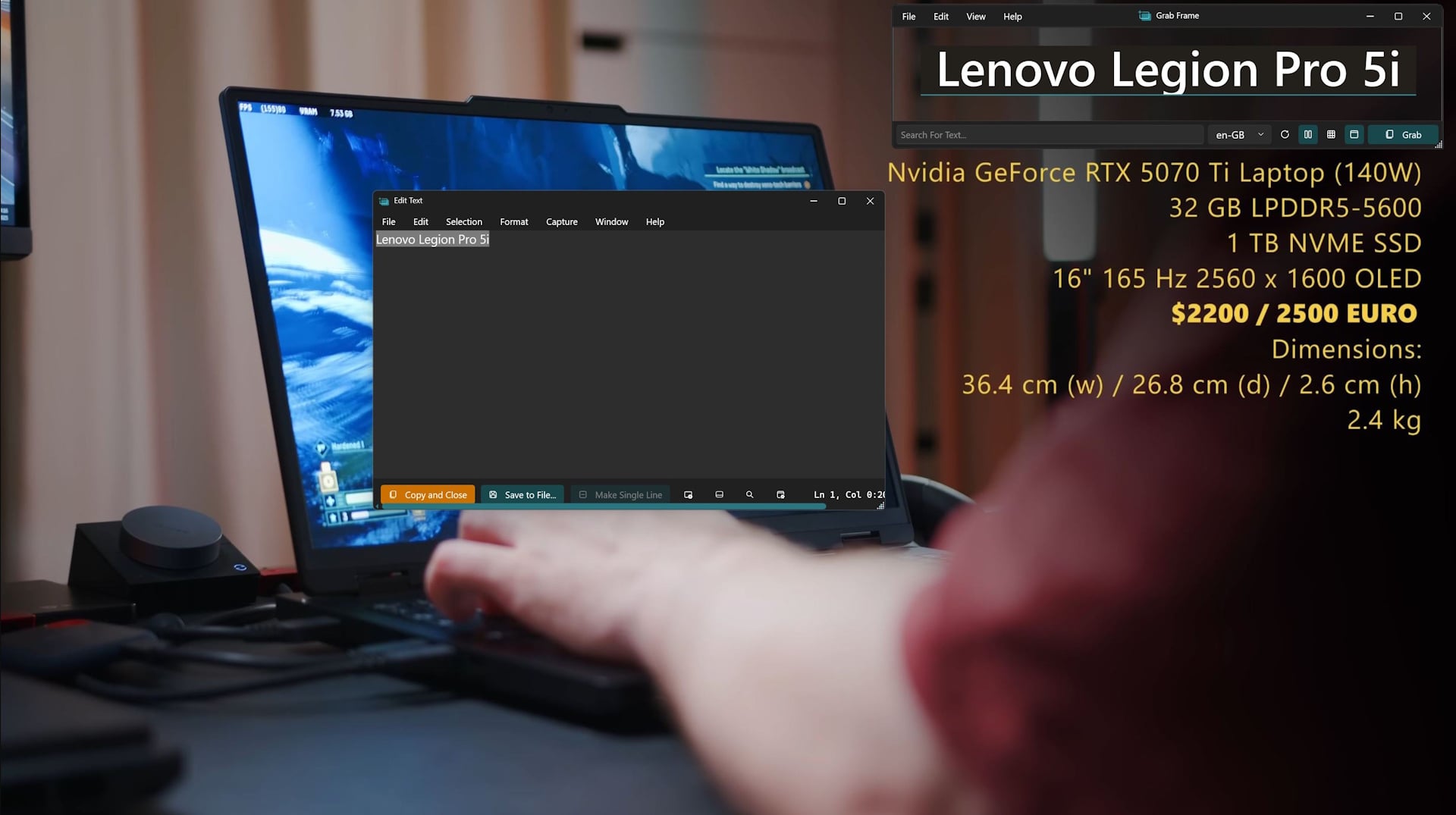
C'est là que Text Grab entre en jeu : Cet outil open source est disponible sur Github pour les PC Windows x86 et ARM64, et il fait exactement ce que j'aimerais avoir dans ces situations : il extrait du texte à partir d'images, de vidéos, de PDF basés sur des photos - en fait, à partir de tout ce qui apparaît sur votre écran.
Son utilisation est on ne peut plus simple. L'application fonctionne comme un outil de capture d'écran standard. Vous prenez une photo de l'ensemble de votre écran ou d'une zone sélectionnée, et Text Grab reconnaît immédiatement tout texte dans cette image et le copie dans votre presse-papiers. Comme avec d'autres utilitaires de capture d'écran, vous pouvez configurer vos propres touches de raccourci pour capturer tout l'écran ou des zones spécifiques.
Bien qu'elle ne pèse que 74 Mo, l'application offre plusieurs façons de capturer du texte. Vous pouvez balayer tout l'écran, dessiner un cadre autour d'une zone plus petite ou même cliquer directement sur un seul mot. Si vous le souhaitez, l'outil peut ouvrir automatiquement le Bloc-notes avec le texte extrait, prêt à être édité.
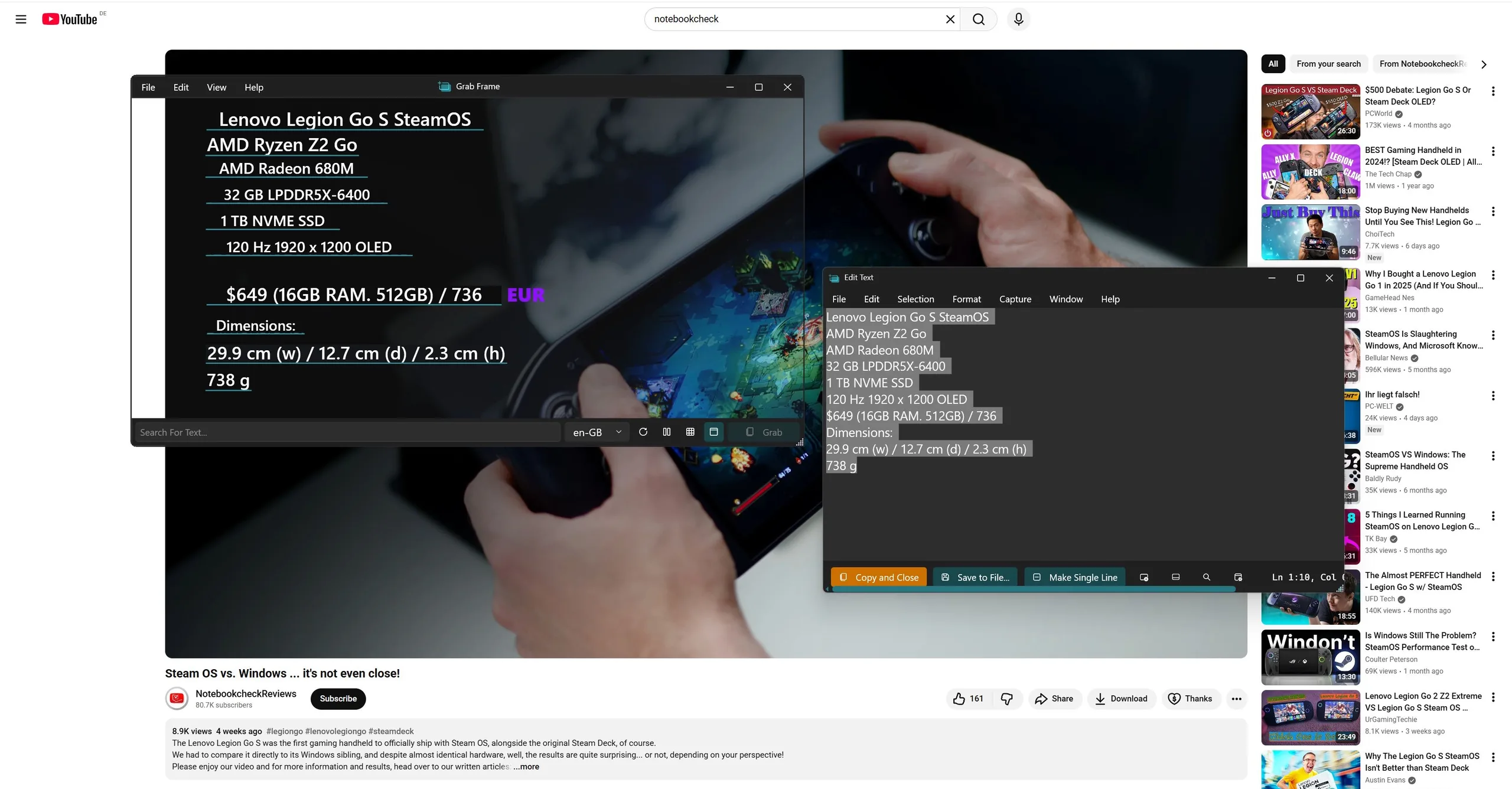
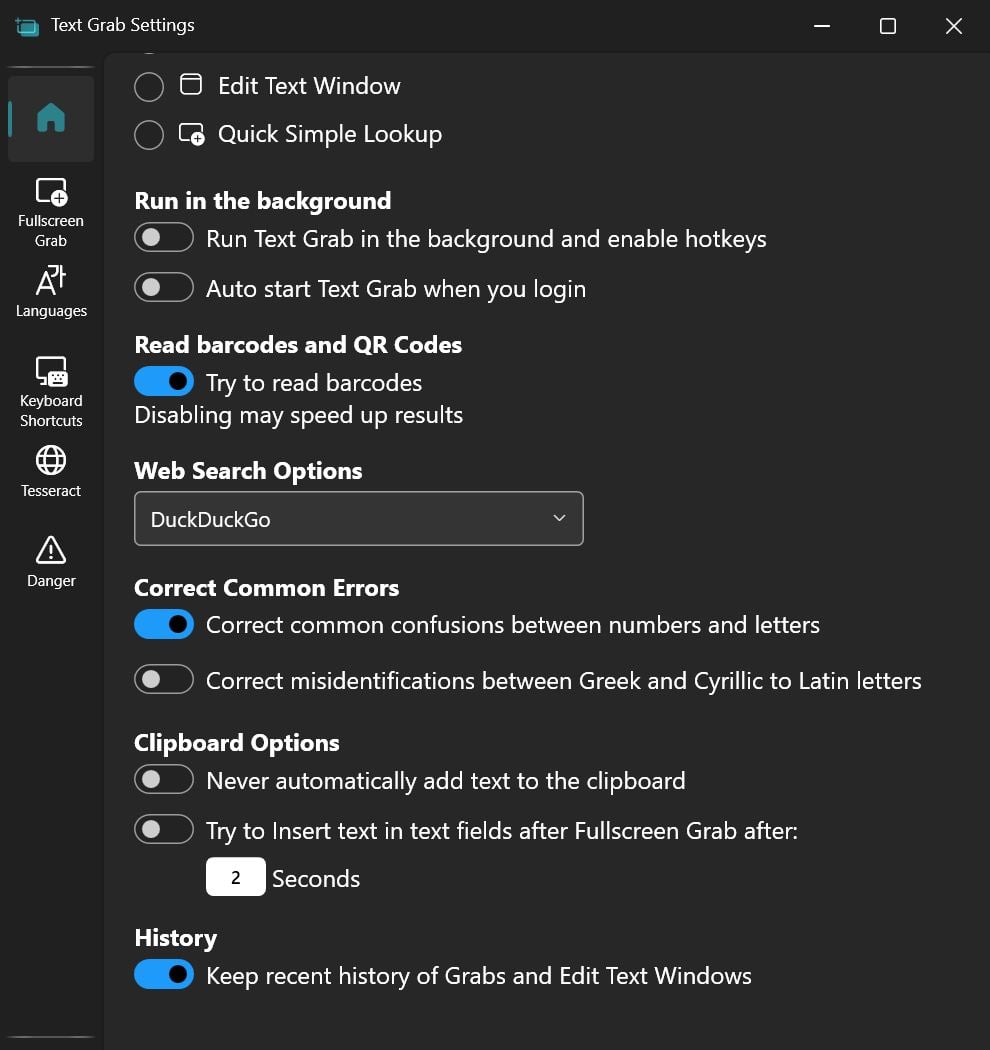
Comment cela fonctionne-t-il ? En coulisses, l'application prend une capture d'écran et l'envoie au moteur OCR (Optical Character Recognition) intégré à l'API Windows. Tout s'exécute localement.
L'outil est généralement très précis, léger et entièrement open source. Il n'est cependant pas parfait. J'ai eu quelques cas où il a mal lu quelque chose, mais l'éditeur intégré qui s'affiche automatiquement facilite les corrections rapides.
 Add as a preferred source on Google


