




Lenovo continue de livrer des ordinateurs portables avec des écrans à haute fréquence de rafraîchissement réglés sur 60 Hz. Voici une solution simple
Les ordinateurs portables dotés d'un taux de rafraîchissement de l'écran supérieur à 60 Hz sont aujourd'hui très répandus. Sur la grande majorité d'entre eux, ils sont préréglés dès la sortie de la boîte à leurs niveaux de taux de rafraîchissement les plus élevés respectifs pour une première impression optimale. Après avoir testé des dizaines d'ordinateurs portables presque tous les mois, nous avons toutefois remarqué que la plupart des modèles Lenovo constituent une exception intéressante.
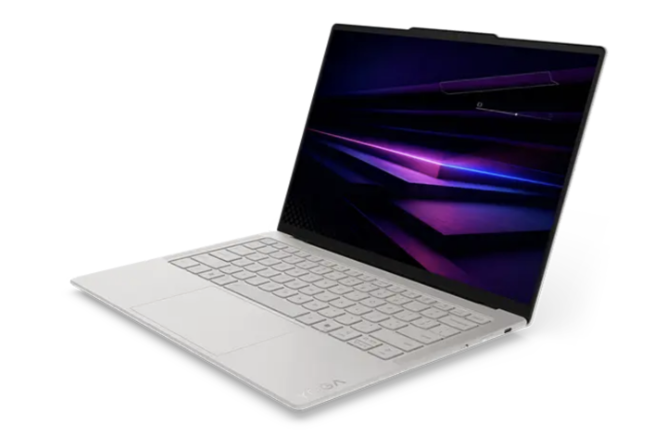
Le plus souvent, les écrans de la plupart des ordinateurs portables Lenovo sont réglés d'emblée sur 60 Hz, même si les panneaux eux-mêmes prennent en charge des taux de rafraîchissement natifs plus élevés. Les récents Yoga Slim 7 Ultra 14 Aura et Pro 9i 16 G11, par exemple, supportent nativement un taux de rafraîchissement de 120 Hz et pourtant nos deux unités de test sont réglées sur 60 Hz par défaut. En revanche, nos unités de test Legion sont généralement livrées par défaut avec les taux de rafraîchissement les plus élevés. Cela suggère que Lenovo règle intentionnellement tous ses modèles non destinés au jeu sur 60 Hz, peut-être pour des raisons de durée de vie de la batterie.
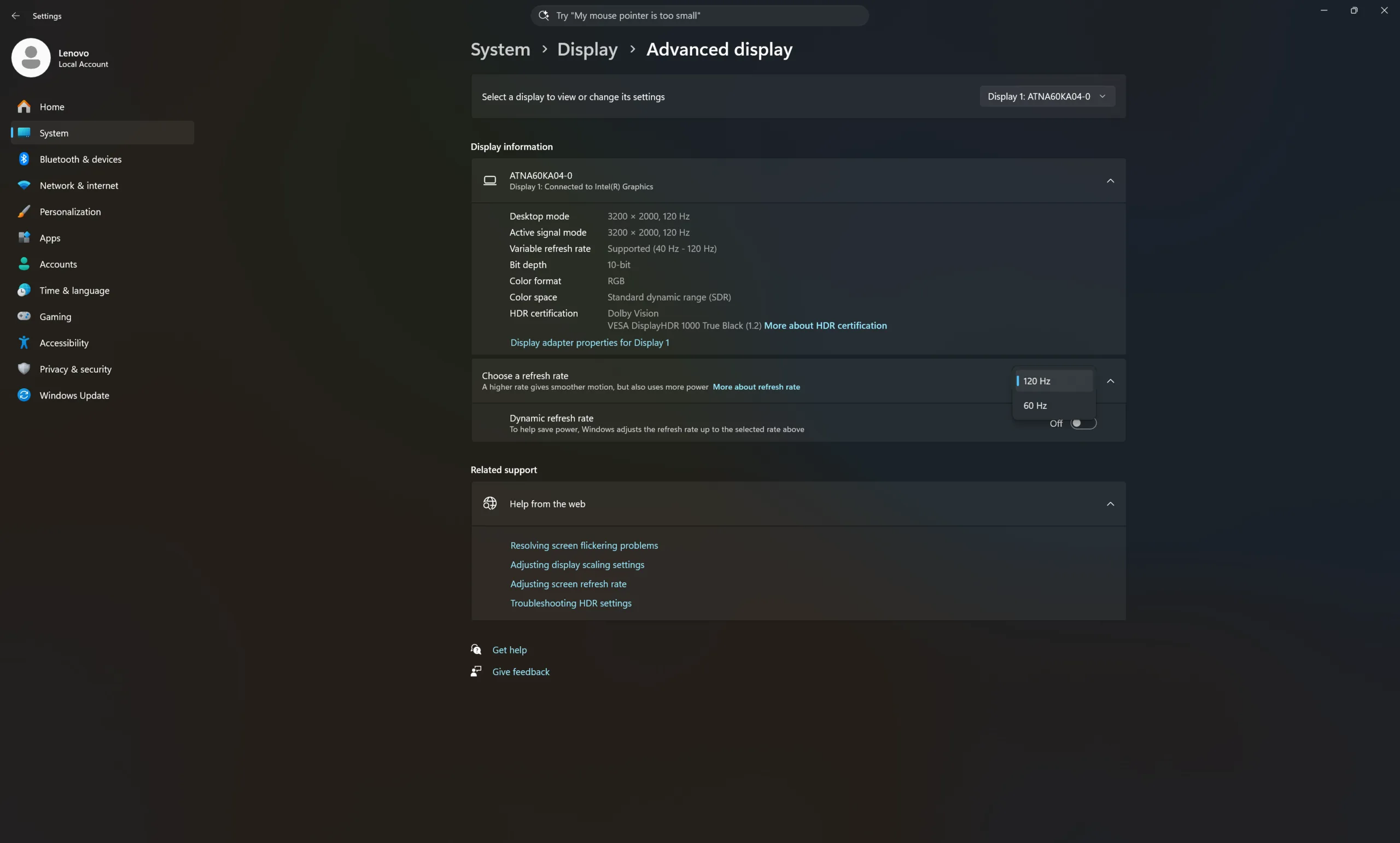
Heureusement, il est facile de modifier le taux de rafraîchissement de l'écran sous Windows 11. Il vous suffit de faire un clic droit sur le bureau, d'ouvrir "Paramètres d'affichage", d'ouvrir "Affichage avancé" et de sélectionner le taux de rafraîchissement le plus élevé possible.
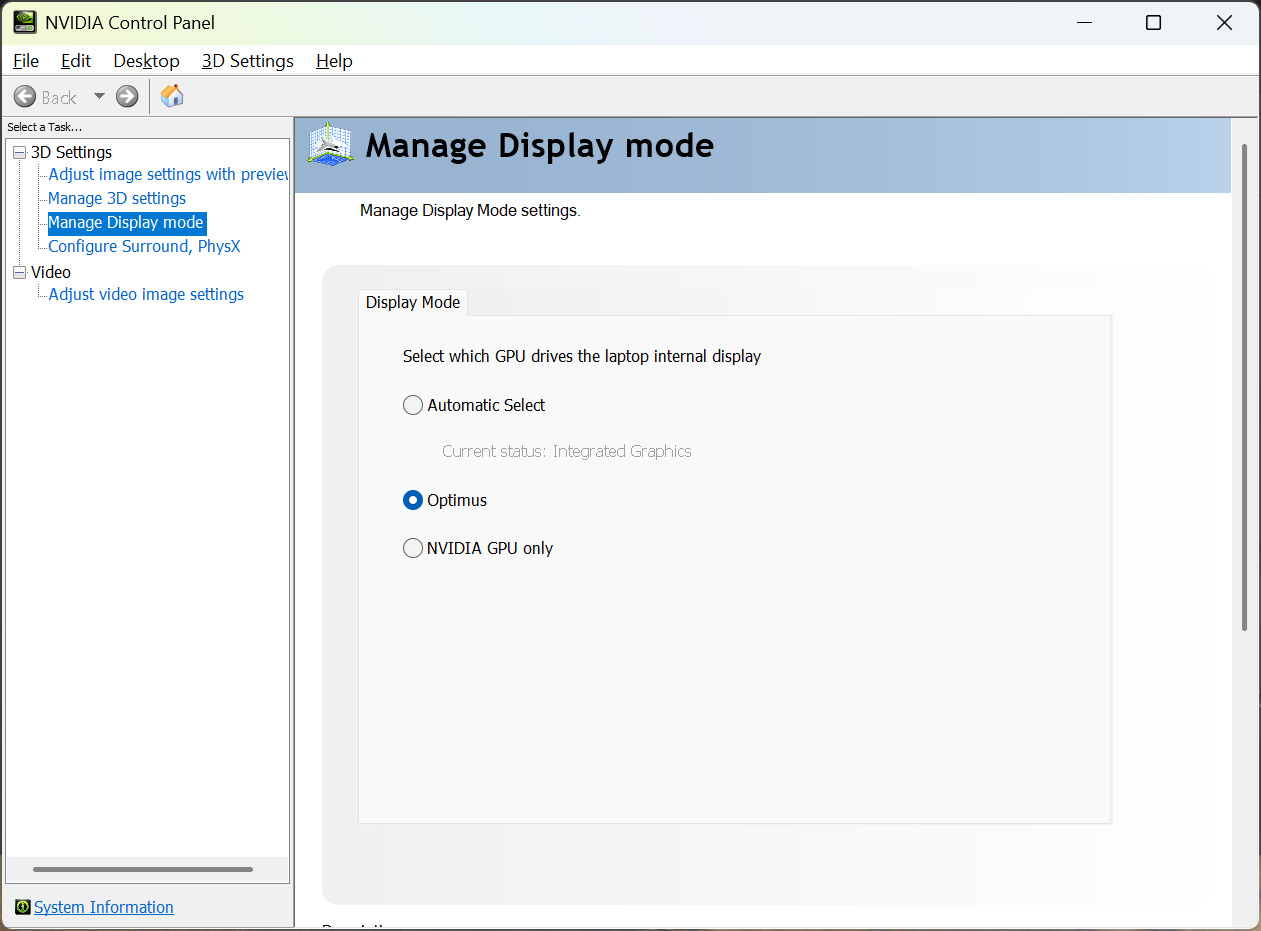
Si le modèle est équipé d'un GPU Nvidia, vous pouvez également régler le système en mode graphique discret, ce qui permet de modifier simultanément le taux de rafraîchissement à son niveau le plus élevé. Sur le Lenovo Pro 9i 16 G11, par exemple, il suffit d'ouvrir le panneau de configuration Nvidia et de cocher la case "GPU Nvidia uniquement" sous "Gérer le mode d'affichage" pour faire passer le taux de rafraîchissement de 60 Hz à 120 Hz. La plupart des utilisateurs, et pas seulement les passionnés, remarqueront immédiatement la différence visuelle.
 Add as a preferred source on Google


