




Utiliser Tailscale en vacances : Comment accéder à mon réseau domestique depuis l'étranger
Pourquoi Tailscale peut être mieux qu'un VPN classique lorsque vous êtes en vacances
Je souhaite voyager à l'étranger tout en ayant accès à des contenus allemands. Par exemple, certains contenus de la Bundesliga ne sont pas accessibles depuis l'étranger, que ce soit via son site web ou via YouTube. Amazon restreint également le contenu pour les utilisateurs à l'étranger. Bien sûr, il est possible de contourner ces restrictions à l'aide d'un VPN, mais vous ne disposez peut-être que d'un VPN gratuit avec une limite de trafic de 1 Go ou aucun serveur allemand.
En outre, je souhaite également accéder à mon serveur domestique et aux applications qui y sont exécutées, telles que Jellyfin, afin de pouvoir diffuser les films que j'ai stockés ou visionner des photos lorsque je suis en vacances.
Contourner le géoblocage étranger avec l'IP de votre propre réseau domestique
J'ai donc installé Tailescale sur tous les appareils. Grâce à lui, je peux connecter tous mes appareils sur de longues distances et même décider que tout le trafic passe par l'un d'entre eux. Idéalement par mon petit serveur domestique, puisqu'il est toujours en ligne et qu'il me fournit une adresse IP allemande. Mon appareil à l'étranger se connecte alors au serveur domestique, le trafic y est acheminé et je navigue effectivement en utilisant l'IP de mon propre serveur.
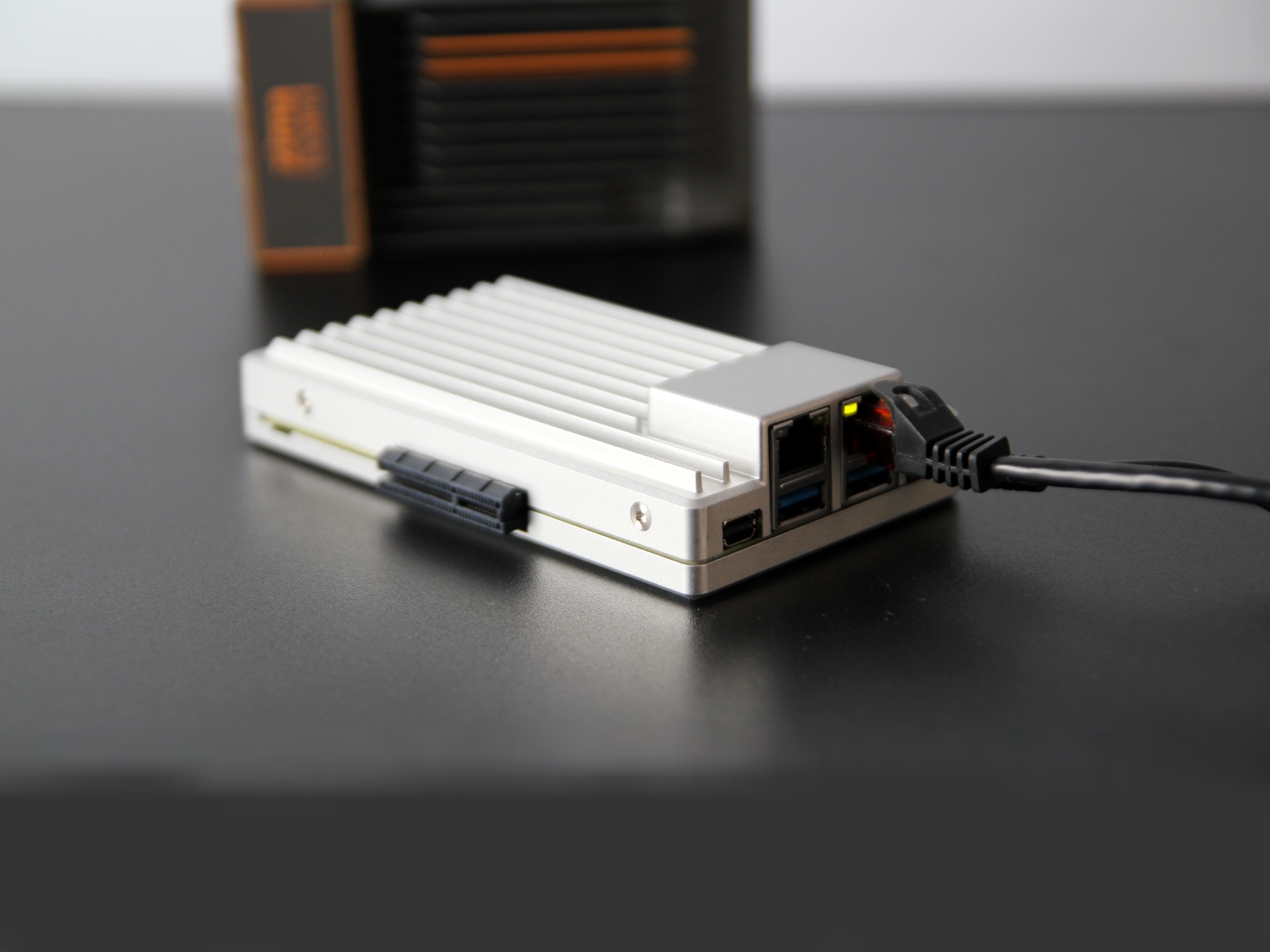
Comme serveur domestique, j'utilise un Zimaboard 2 (notre avis) fonctionnant sous ZimaOS(sur Amazon). Il offre des applications comme Tailscale en tant que conteneur Docker, ce qui malheureusement peut parfois causer des problèmes parce que ces conteneurs isolés peuvent manquer de certaines permissions. Avec Claude, j'ai quand même réussi à le faire fonctionner malgré quelques difficultés, que je décris ici.
Tailscale : Installation facile, configuration délicate
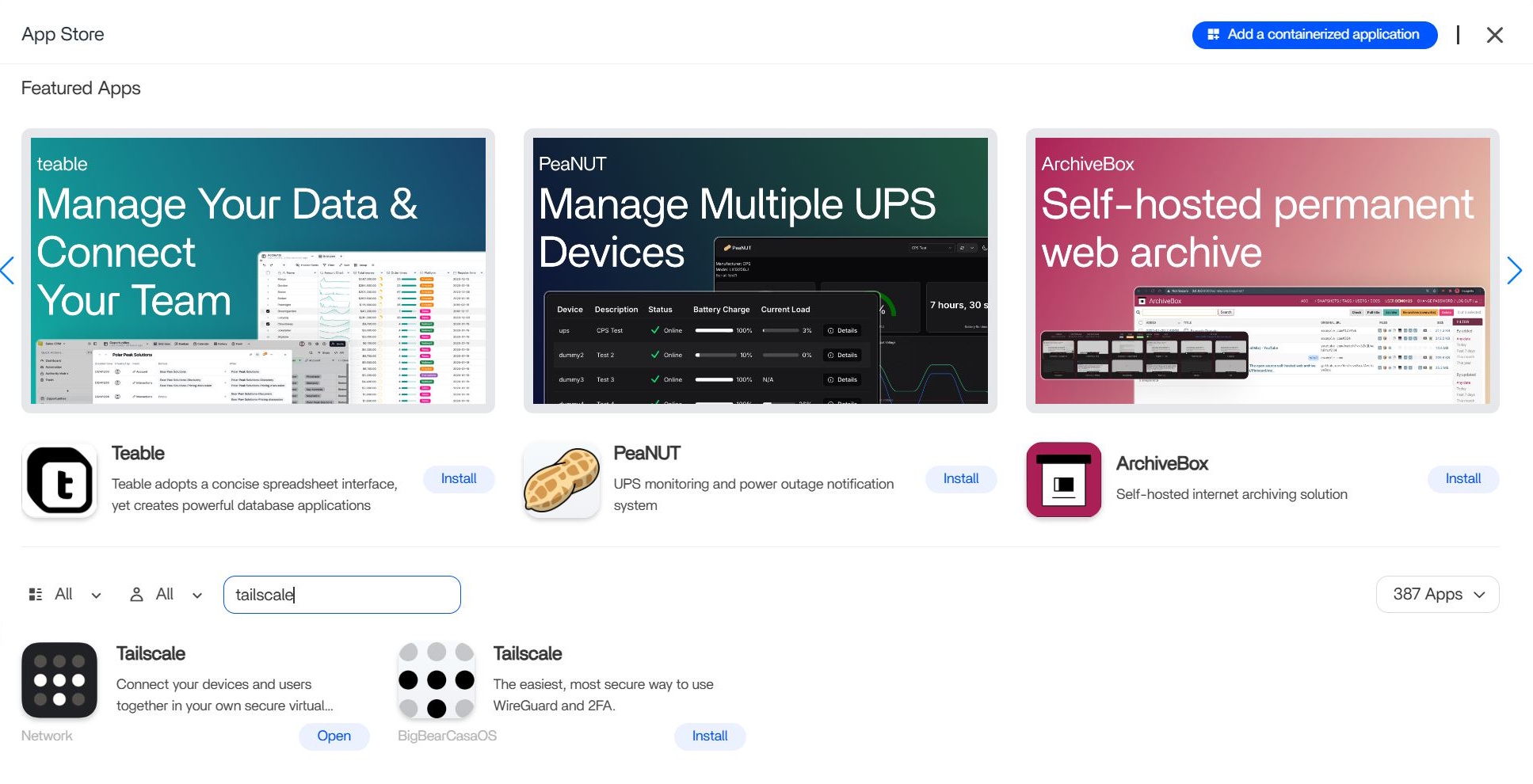
Tailscale est disponible dans le magasin d'applications de ZimaOS et l'installation se fait en un seul clic. Tailscale est également disponible pour Windows, macOS, Android, et plus, donc cette partie n'est pas un problème. Après l'installation, vous créez un compte. Si tous les appareils se connectent avec le même compte, ils apparaissent immédiatement dans le même réseau et peuvent se "voir" dans Tailscale.
Le premier problème est apparu lorsque j'ai essayé de configurer l'un de mes appareils comme nœud de sortie dans Tailscale, en l'occurrence le serveur domestique. Tout le trafic en provenance de l'étranger devrait être acheminé par ce nœud. Malheureusement, l'option était grisée. Apparemment, elle doit d'abord être activée à l'aide de l'option --advertise-exit-node, une fonction de sécurité due aux risques potentiels dans les configurations multi-appareils.
Configurer Tailscale correctement sur ZimaOS, téléphone de voyage et ordinateur portable
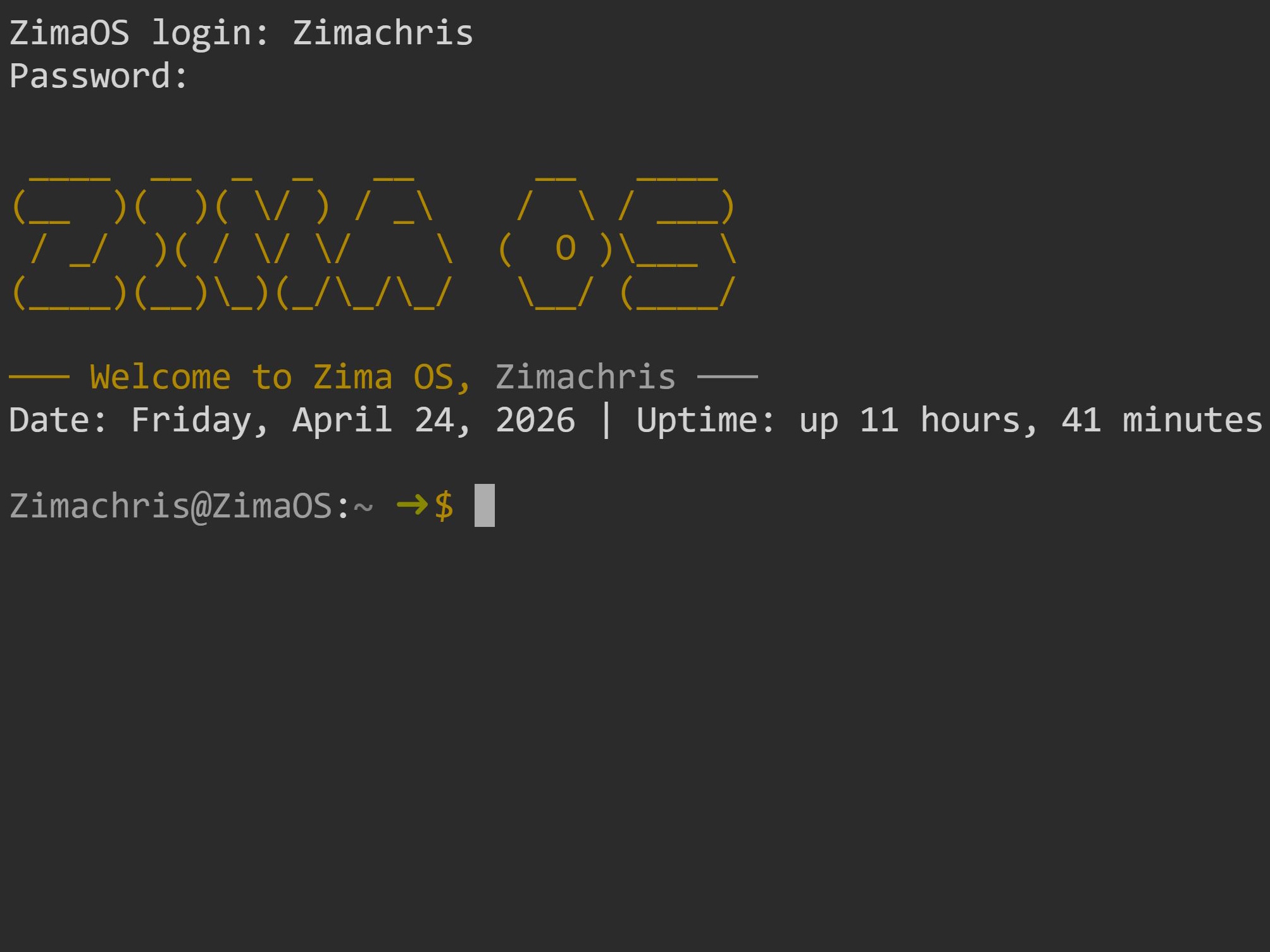
La solution : Dans ZimaOS, allez dans Paramètres → Général → Mode développeur (vue) et activez SSH, puis ouvrez le lien du terminal web. Ensuite, entrez :
sudo docker ps | grep tailscale
En utilisant l'identifiant Tailscale affiché par la suite (une chaîne cryptique de lettres et de chiffres), exécutez la commande suivante (remplacez l'identifiant en conséquence) :
sudo docker exec -it <id> tailscale up --advertise-exit-node
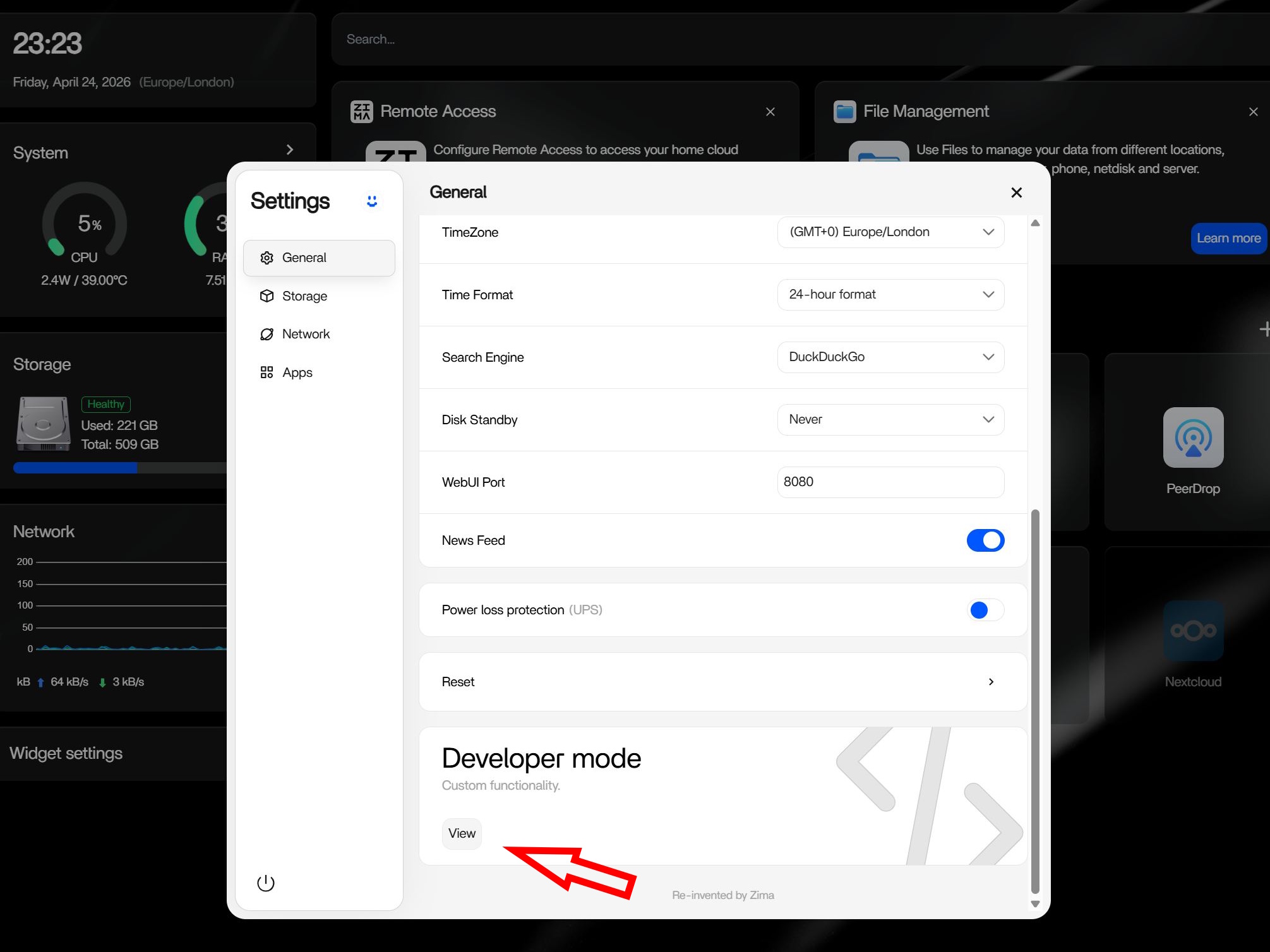
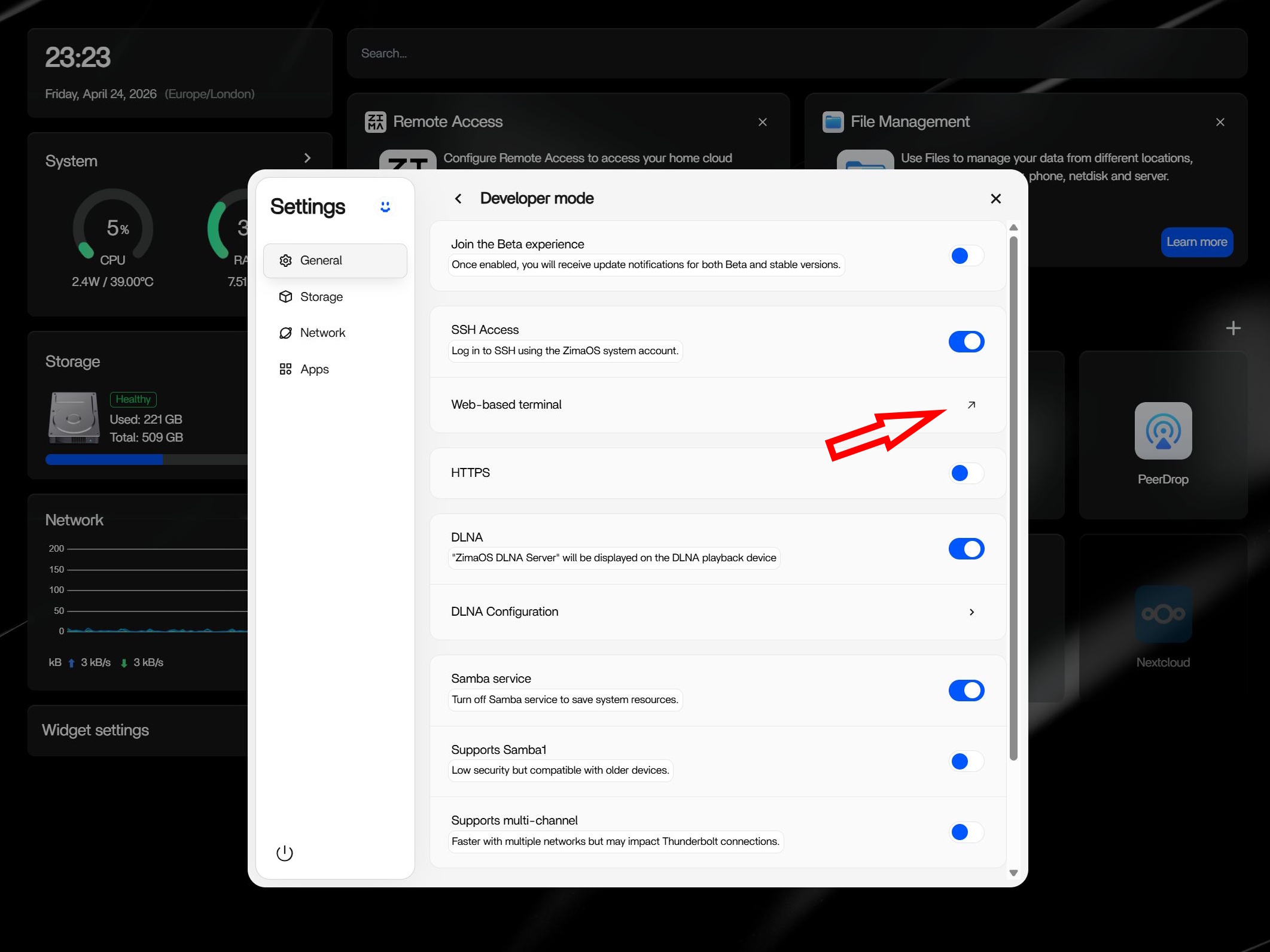
Cela active l'option de nœud de sortie. Un avertissement peut apparaître indiquant que le transfert de port IPv6 n'est pas activé. Vous pouvez l'activer avec :
echo 'net.ipv4.ip_forward = 1'| sudo tee -a /etc/sysctl.conf
echo 'net.ipv6.conf.all.forwarding = 1'| sudo tee -a /etc/sysctl.conf
sudo sysctl -p
Ensuite, la solution dite UDP GRO forwarding :
sudo ethtool -K eth1 rx-udp-gro-forwarding on
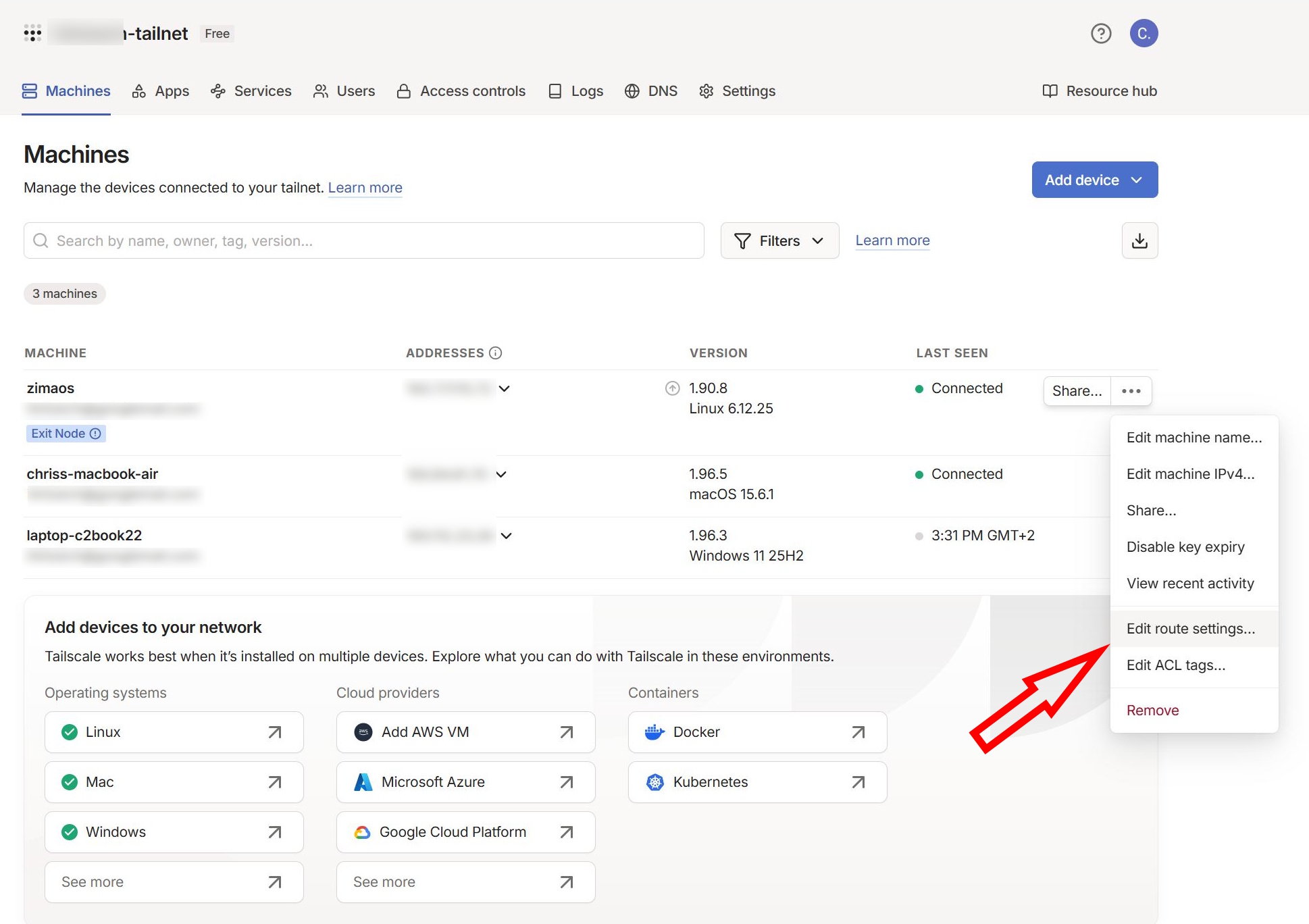
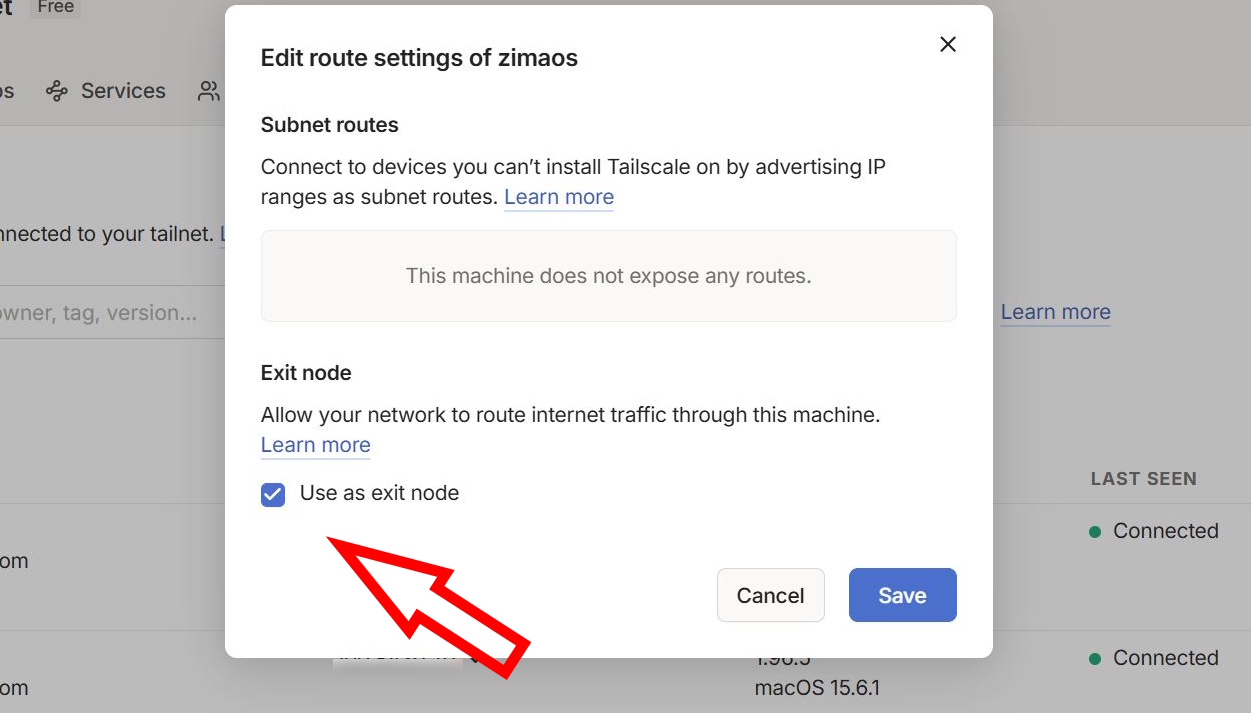
Vous devez maintenant vous connecter à nouveau à Tailscale sur le serveur domestique et l'option doit pouvoir être sélectionnée sous Machines → zimaos, puis via le menu à trois points et "edit route settings" (modifier les paramètres de la route)
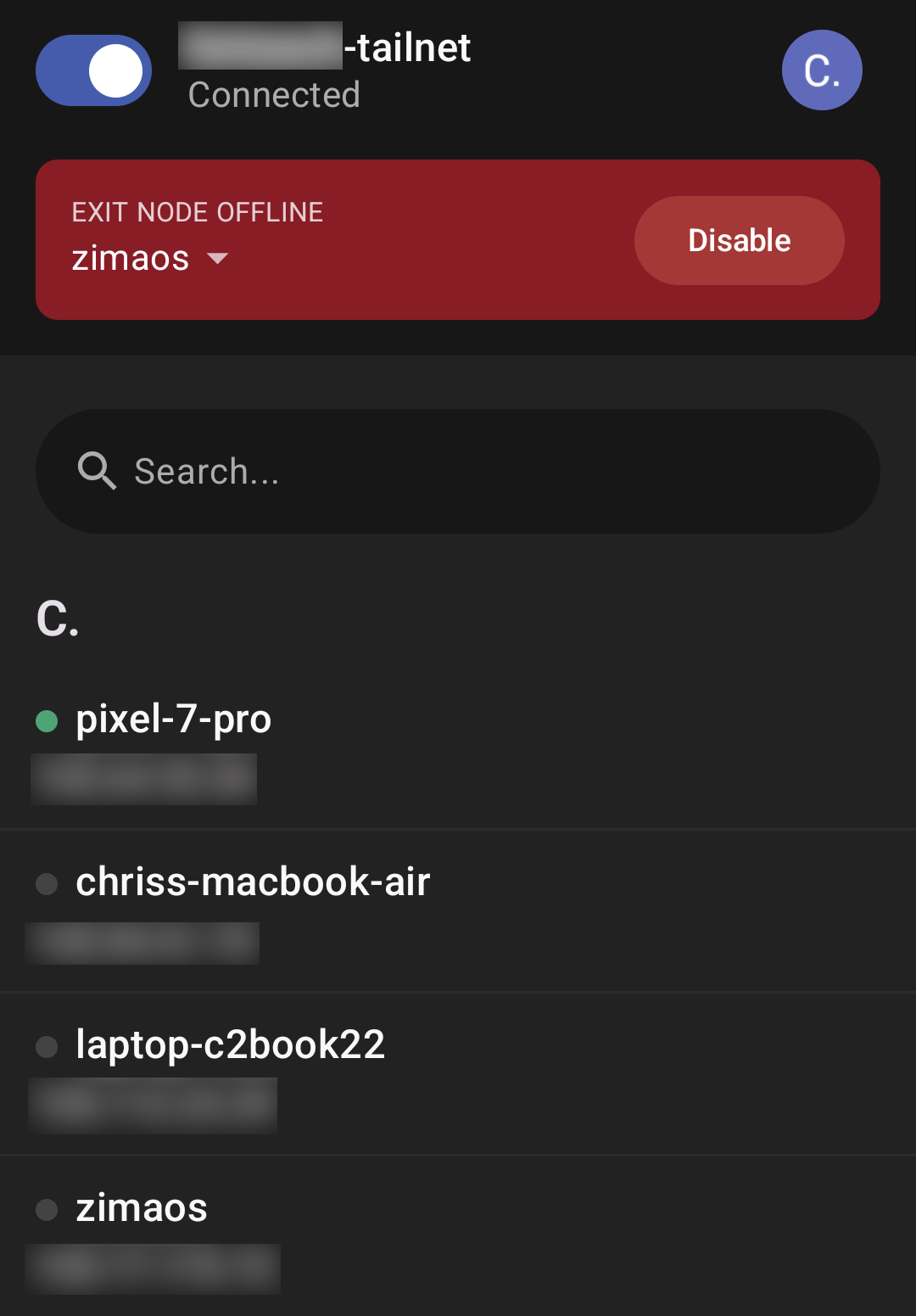
Le Zimaboard est alors défini comme un nœud de sortie. Sur mon téléphone ou mon ordinateur portable de voyage, je peux activer le Zima NAS en tant que nœud de sortie dans Tailscale, et tout le trafic est alors acheminé via le serveur domestique sur mon réseau domestique. Je peux également voir tous les autres appareils au sein du même réseau Tailscale.
Comment vérifier que le trafic est effectivement acheminé par le réseau domestique ?
Vous pouvez le vérifier en utilisant des sites tels que whatismyip.com. Si le téléphone utilise des données mobiles (Wi-Fi désactivé pour le test) et affiche maintenant la même adresse IP que, par exemple, le PC du réseau Wi-Fi domestique, alors tout a fonctionné. C'est un excellent moyen de contourner les géo-restrictions allemandes lorsque vous êtes à l'étranger.
Accéder au serveur domestique/ZimaOS depuis l'étranger
Si vous souhaitez également accéder au serveur domestique et à ses applications (par exemple, Jellyfin), vous pouvez rencontrer un autre problème comme je l'ai fait : la saisie de l'IP du Zimaboard (affichée dans Tailscale sous les périphériques) ne s'ouvre pas dans le navigateur. Cependant, elle fonctionne lorsqu'elle est combinée avec le port. Vérifiez donc l'URL dans l'interface web de ZimaOS et notez l'IP et le port. Ensuite, le Zimaboard, c'est-à-dire le serveur domestique, est également accessible depuis l'étranger via :
"http://<IP>:<Port>"
par exemple :
"http://192.168.2.99:8080"
 Add as a preferred source on Google


