



iOS 27 : les nouveaux contrôles parentaux d'Apple nécessitent une étape de configuration

Apple a remanié les contrôles parentaux sur l’iPhone, l’iPad et le Mac avec iOS 27, le 14 septembre. Les enfants doivent désormais demander l’autorisation avant d’ouvrir un nouveau site web dans Safari, et les parents peuvent définir des limites de temps pour des catégories entières d’applications. Il ne suffit toutefois pas de mettre à jour l'iPhone d'un enfant pour bénéficier de ces fonctionnalités. Les nouveaux contrôles nécessitent une étape de configuration distincte, et seuls certains d'entre eux sont activés par défaut.
Rien ne change tant que la configuration n’est pas effectuée
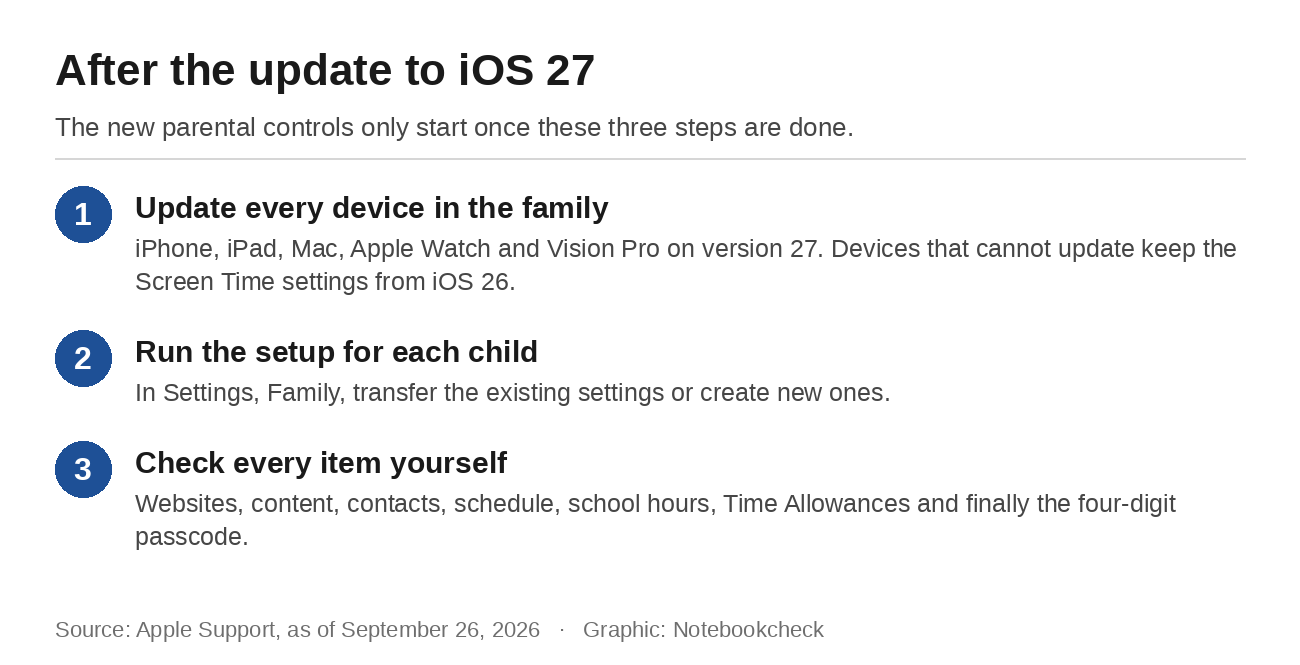
La première condition est mentionnée dans l’annonce d’Apple elle-même. Pour utiliser la mise à jour de « Temps d’écran », chaque appareil d’un groupe « Partage familial » doit fonctionner sous iOS 27, iPadOS 27, macOS 27, watchOS 27 ou visionOS 27. Cela inclut l’iPad partagé dans le salon et l’Apple Watch d’un parent. Une fois qu’un appareil est mis à jour, la section « Famille » dans les Réglages répertorie les appareils qui doivent encore être mis à jour. Apple répertorie les appareils qui ne peuvent pas être mis à jour dans une liste distincte d’appareils hérités, et ceux-ci continuent d’utiliser les paramètres de « Temps d’écran » d’iOS 26.
Même lorsque tous les appareils sont sous la version 27, les nouveaux contrôles n’apparaissent pas d’eux-mêmes. Apple invite les parents à effectuer une brève configuration pour chaque enfant, au cours de laquelle ils peuvent soit transférer les réglages existants, soit en créer de nouveaux. La page d’assistance « Demander l’autorisation de naviguer » indique clairement que les parents doivent mettre à jour leur contrôle parental avant que la fonctionnalité ne soit opérationnelle.
Ce qu'Apple active par défaut
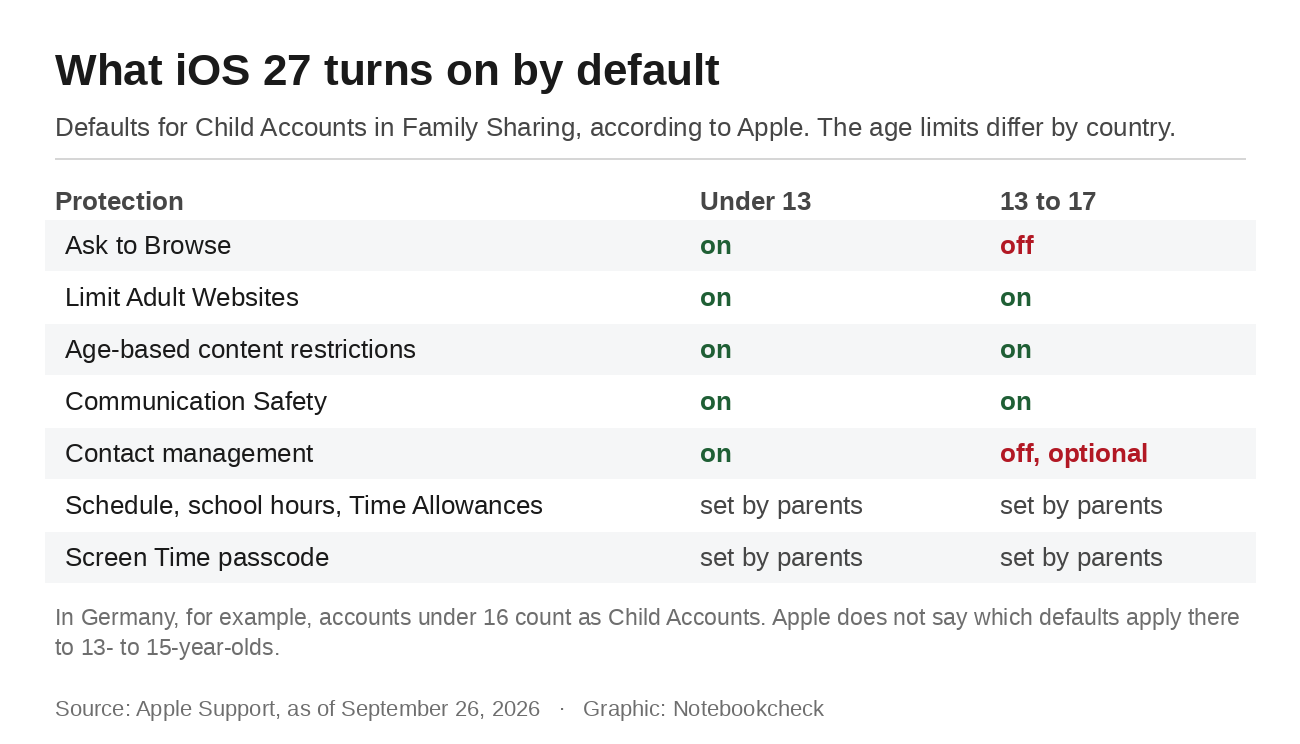
Pour les enfants disposant de leur propre compte enfant, Apple active automatiquement certaines protections. La page d’assistance indique : « La fonction “Demander l’autorisation de naviguer” est activée par défaut pour les enfants de moins de 13 ans et la fonction “Limiter les sites Web pour adultes” est activée par défaut pour les enfants de moins de 18 ans. » Les restrictions de contenu en fonction de l’âge et la fonctionnalité « Sécurité des communications », destinée à empêcher les enfants de consulter ou de partager des images de nudité dans Messages, AirDrop et FaceTime, sont également activées pour toutes les personnes de moins de 18 ans. Pour les enfants jusqu’à 13 ans, la gestion des contacts est également activée : les parents doivent ainsi approuver chaque nouvelle personne à laquelle leur enfant souhaite envoyer un message ou passer un appel.
Apple ajoute la même mise en garde pour chaque tranche d’âge mentionnée. Les tranches d’âge varient selon les pays ou les régions, et l’écart peut être important. En Allemagne, par exemple, tout compte Apple d’un utilisateur de moins de 16 ans est considéré comme un « compte enfant », alors que les pages d’aide décrivent les paramètres par défaut pour les enfants d’environ 13 ans. Apple ne précise pas quels paramètres par défaut s’appliquent aux 13-15 ans dans ces pays ; les parents doivent donc vérifier chaque élément lors de la configuration.
À partir de 13 ans, le choix revient aux parents
La fonction « Demander avant de naviguer » ne s’active automatiquement que pour les plus jeunes enfants. À partir de 13 ans, le filtre de contenu pour adultes est la seule restriction Web activée par défaut. Les parents qui souhaitent approuver chaque nouveau site Web pour un enfant plus âgé doivent modifier ce paramètre eux-mêmes. Le chemin d’accès est le suivant : Réglages, Famille, nom de l’enfant, Applications et sites web, puis Restrictions. Sous « Filtrage » dans la section « Sites web », l’option « Sites web approuvés uniquement » est la plus stricte. Apple précise que la fonction « Demander l’autorisation de navigation » fonctionne dans Safari et d’autres applications de navigation prises en charge. La société ne précise toutefois pas de quels navigateurs il s’agit.
Les contacts suivent le même schéma. La gestion des contacts est activée par défaut jusqu’à l’âge de 13 ans et peut être activée pour les enfants plus âgés. À l’âge où de nombreux enfants reçoivent leur premier téléphone et où les discussions de groupe commencent à prendre de l’importance, ce paramètre reste désactivé à moins qu’un parent ne l’active. Une montre GPS permettant à n’importe qui de localiser un enfant illustrait le même principe avec un appareil différent.
Temps alloués, horaires et code d'accès
Ce qui s’appelait auparavant « temps d’arrêt » fait désormais partie de l’emploi du temps quotidien de l’enfant. Les parents définissent des horaires distincts pour les jours de semaine et les week-ends ; en dehors de ces horaires, la plupart des applications et des notifications sont suspendues. Une nouvelle option suspend les divertissements, les jeux et les réseaux sociaux pendant les heures de classe, tout en laissant le reste accessible.
Les « limites d’utilisation des applications » s’appellent désormais « temps alloués » et s’articulent autour de trois catégories : divertissements, jeux et réseaux sociaux, bien que les parents puissent en ajouter d’autres. Les parents définissent un temps total pour les trois catégories et peuvent ajuster chacune d’entre elles. Lorsque vous déplacez le curseur, l’iPhone affiche des recommandations basées sur l’âge, élaborées par Apple en collaboration avec des experts cliniques et des spécialistes du développement de l’enfant ; toutefois, la limite finale reste à la discrétion des parents. Lorsqu’un enfant a épuisé son temps alloué, il peut en demander davantage à ses parents.
La dernière étape de la configuration consiste à définir un code d'accès à « Temps d'écran » à quatre chiffres. Selon les termes d’Apple, il s’agit d’un code « que votre enfant ne devrait pas pouvoir deviner ». Il est requis pour toute modification du contrôle parental, ce qui permet de protéger tous les paramètres configurés auparavant. L’année de naissance de l’enfant est un mauvais choix.
Android 17 présente ses propres pièges
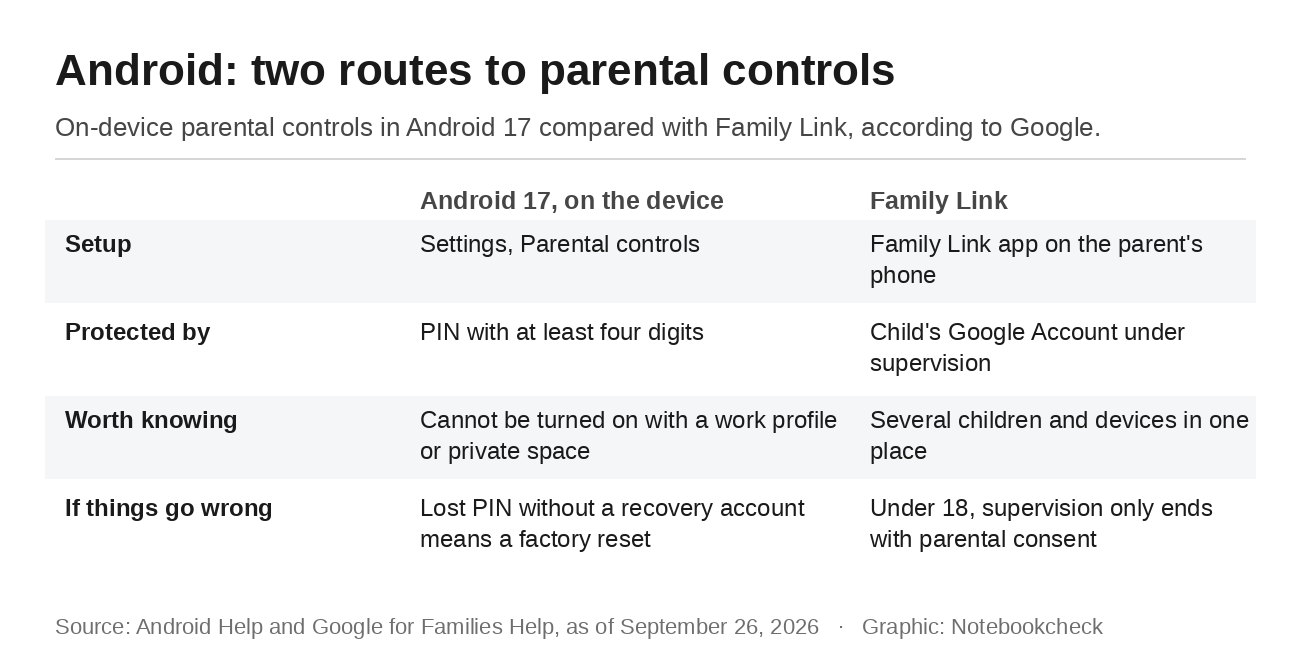
Depuis Android 17, les parents peuvent configurer le contrôle parental directement sur l’appareil sans passer par Family Link. Ils créent un code PIN de contrôle parental composé d’au moins quatre chiffres et peuvent ensuite définir une limite quotidienne, des plages horaires d’inactivité, des restrictions d’accès aux applications, des applications bloquées et des filtres de contenu Web. Selon Google, ces contrôles ne peuvent pas être activés si l’appareil comporte plusieurs profils, tels qu’un profil professionnel ou un espace privé. Le compte de récupération joue également un rôle important. Sans celui-ci, l’oubli d’un code PIN entraîne la réinitialisation de l’appareil aux paramètres d’usine.
Family Link reste la meilleure option pour gérer plusieurs enfants et appareils depuis le téléphone d’un parent. Google précise que les enfants de moins de 18 ans ont besoin du consentement d’un parent pour mettre fin à la surveillance, et que les deux parties sont informées lorsque celle-ci prend fin.
Apple a mis au point de meilleurs outils avec iOS 27, mais la plupart d’entre eux ne fonctionnent qu’une fois que les parents les ont configurés après la mise à jour et les ont sélectionnés pour les enfants âgés de 13 ans et plus. Cette opération doit être effectuée une fois par enfant. Les protections désactivées par défaut constituent une pratique courante, comme l’a montré, quelques jours plus tôt, la nouvelle fonctionnalité de protection contre les escroqueries bancaires dans iOS 27.
Source(s)
Assistance Apple : Configurez le contrôle parental sur l’appareil de votre enfant
Assistance Apple : Règles spécifiques à chaque région pour la gestion d’un compte Apple
Assistance Apple : À propos de la sécurité des communications sur l’appareil Apple de votre enfant
Aide Android : Configurer le contrôle parental sur un appareil Android
Aide Google for Families : Surveillance après qu’un enfant a atteint l’âge minimum
 Add as a preferred source on Google


