




Comment vérifier si votre PC prend en charge le démarrage sécurisé
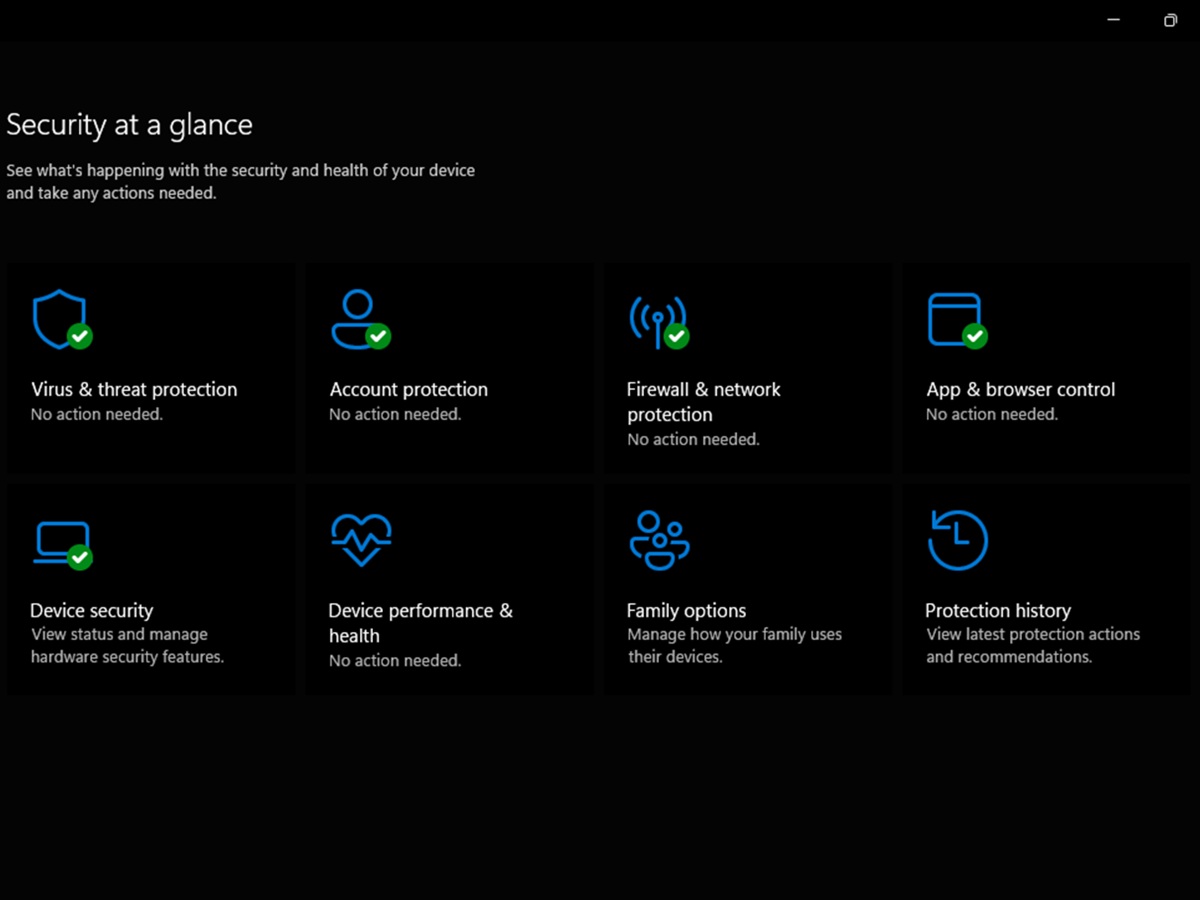
Microsoft déploie actuellement une mise à jour visant à remplacer ses anciennes clés Secure Boot de 2011 avant leur expiration prévue dans le courant de l'année. Pour la grande majorité des particuliers, cette transition s'effectue entièrement en arrière-plan via les mises à jour Windows. Si vous souhaitez vérifier l’état de votre ordinateur à l’aide des outils officiels de Microsoft, la procédure est simple et entièrement intégrée à Windows. Voici comment vérifier l’état actuel de votre système.
L’application Sécurité de Windows
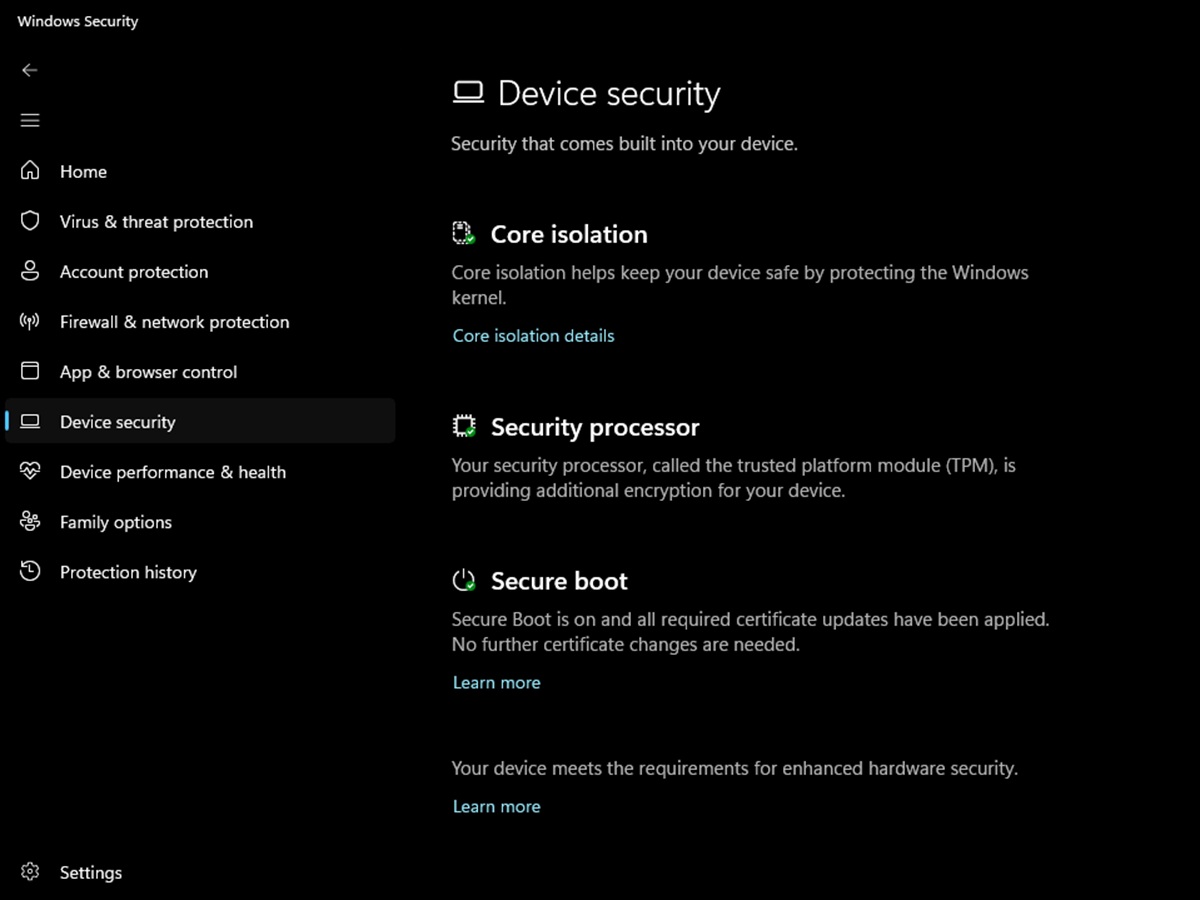
Microsoft a mis à jour l’application Sécurité de Windows intégrée spécialement pour vous indiquer en temps réel l’état de la migration de votre certificat Secure Boot https://support.microsoft.com/en-us/topic/secure-boot-certificate-update-status-in-the-windows-security-app-5ce39986-7dd2-4852-8c21-ef30dd04f046 . Vous pouvez vérifier votre statut en suivant les étapes suivantes :
- Ouvrez votre menu Démarrer.
- Tapez « Sécurité Windows » et sélectionnez l’application.
- Cliquez sur « Sécurité de l’appareil » dans le menu principal.
- Recherchez la section « Démarrage sécurisé » pour afficher le badge indiquant votre état actuel.
L'application affichera l'un des trois indicateurs suivants pour vous informer de l'état de santé de votre système :
- Une coche verte signifie que votre appareil est entièrement à jour : aucune autre action n’est nécessaire.
- Un badge jaune d’avertissement indique que votre système n’est pas encore à jour et utilise toujours d’anciens certificats. Microsoft précise que cette mise à jour est conçue pour s’appliquer automatiquement ; vous devez donc vous assurer que votre appareil reste connecté à Internet et vérifier s’il y a des éléments en attente dans Windows Update. Ce badge peut également s’afficher si la mise à jour est temporairement en attente d’une mise à jour du micrologiciel ou du BIOS de la part du fabricant de votre PC.
- Une icône d’arrêt rouge indique qu’une intervention est nécessaire, car les mises à jour du démarrage sécurisé sont actuellement suspendues ou bloquées sur votre machine en raison d’un conflit matériel ou de configuration spécifique qui nécessite votre attention.
Vérification de base des informations système
Si vous souhaitez simplement vérifier que la fonction Secure Boot est activée et fonctionne correctement dans votre environnement matériel, vous pouvez utiliser le panneau « Informations système » intégré :
- Appuyez sur la touche Windows + R de votre clavier pour ouvrir la boîte de dialogue « Exécuter ».
- Tapez msinfo32, puis appuyez sur Entrée.
- Faites défiler la liste « Résumé du système » vers le bas pour trouver les paramètres de votre système.
- Vérifiez dans vos paramètres du BIOS que le mode de démarrage UEFI est activé, car si celui-ci est réglé sur « Legacy », le démarrage sécurisé ne peut pas fonctionner.
- Vérifiez dans les paramètres de votre BIOS que le démarrage sécurisé et le module TPM sont activés.
Vérification de l'historique des mises à jour Windows
Étant donné que Microsoft fournit ces mises à jour de sécurité directement via son cycle de maintenance mensuel standard, vous pouvez vérifier si le package a bien été installé sur votre appareil en consultant votre journal des mises à jour :
- Ouvrez les Paramètres en appuyant sur la touche Windows + I.
- Sélectionnez « Mise à jour Windows » dans le menu latéral.
- Cliquez sur « Historique des mises à jour ».
- Faites défiler vers le bas jusqu’à la section « Autres mises à jour ».
- Recherchez une entrée indiquant « Mise à jour de la base de données des signatures autorisées pour le démarrage sécurisé (DB) » réussie.
Tant que votre ordinateur affiche une coche verte dans votre application de sécurité native et qu’il est à jour avec les mises à jour Windows standard, vous pouvez laisser le système d’exploitation gérer la transition de manière autonome en arrière-plan.
 Add as a preferred source on Google


