




Comment utiliser la nouvelle fonctionnalité « Audio partagé » de Windows 11
Microsoft a résolu une limitation persistante de la lecture multi-utilisateurs en intégrant directement un diffuseur audio natif à Windows 11. Au lieu d'obliger les utilisateurs à se débattre avec des répartiteurs physiques ou des applications de mise en miroir tierces capricieuses, le système d'exploitation divise le flux de sortie audio au niveau du système, transmettant simultanément un son synchronisé à deux appareils Bluetooth distincts.
Appairez votre matériel sans fil
- Vérifiez si votre appareil est compatible avec l'https://support.microsoft.com/en-us/windows/check-if-a-windows-11-device-supports-bluetooth-low-energy-audio-2b79c085-0353-4467-8306-ebb2657a91de.
- Connectez les deux appareils sans fil à l'ordinateur avant de lancer une session partagée.
- Utilisez le raccourci clavier Touche Windows + I pour ouvrir le menu Paramètres, puis rendez-vous directement dans l'onglet Bluetooth et périphériques.
- Mettez votre premier casque en mode d'appairage, cliquez sur « Ajouter un périphérique », puis sélectionnez-le dans la liste des périphériques détectés.
- Suivez la même procédure pour le deuxième casque, en vous assurant que les deux accessoires affichent un état de connexion actif dans le panneau des périphériques avant de continuer.
Activer la diffusion audio
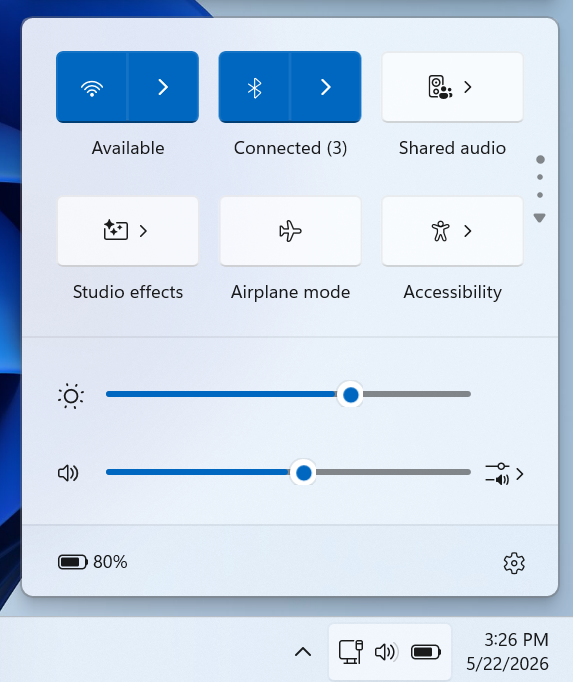
- Cliquez sur l'icône en forme de haut-parleur située dans le coin inférieur droit de la barre des tâches pour afficher le panneau des réglages rapides.
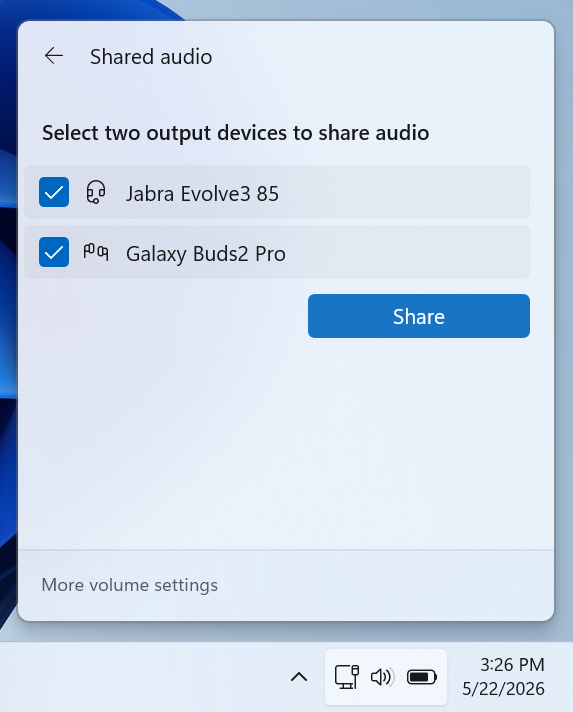
- Sélectionnez l'option « Audio partagé » pour ouvrir le panneau de configuration de l'appareil, qui détecte et répertorie automatiquement votre matériel connecté.
- Cochez les cases situées à côté des deux casques cibles, puis cliquez sur « Partager » pour lancer la diffusion sans fil.
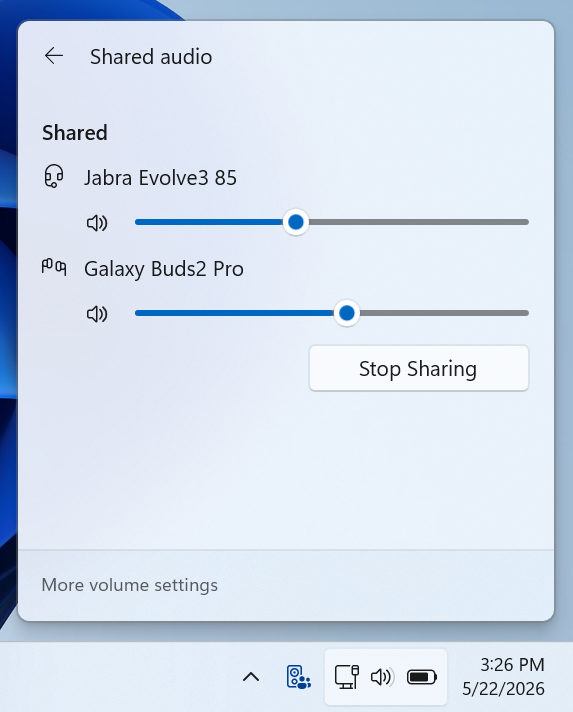
Une nouvelle icône d'état apparaîtra dans la barre des tâches pour confirmer que la diffusion est en cours et pour fournir un raccourci direct vers la fenêtre de configuration. Chaque auditeur peut régler un profil de volume distinct à l'aide de curseurs logiciels indépendants dans le menu, ou en appuyant sur les boutons de volume physiques de son casque. Notez que ce pipeline de routage désactive temporairement les entrées microphone des casques Bluetooth standard, ce qui signifie que Windows utilisera automatiquement par défaut le réseau de microphones intégré à votre ordinateur portable pour tous les appels vocaux.
Spécifications de compatibilité matérielle et système
Étant donné que cet outil contourne les normes Bluetooth Classic au profit des protocoles audio Bluetooth Low Energy (LE) modernes, il nécessite Windows 11 build 26100.8522 ou une version plus récente, ainsi que des composants matériels internes spécifiques.
Les PC compatibles incluent les ordinateurs portables Copilot+ modernes équipés de processeurs Qualcomm Snapdragon X Elite ou Snapdragon X Plus, tels que le Microsoft Surface Laptop 7, Surface Pro 11, Galaxy Book4 Edge de Samsunget Dell XPS 13 9345— ainsi que les systèmes plus récents équipés de puces Intel Core Ultra série 200.
Pour la lecture audio, les utilisateurs doivent connecter des terminaux prêts pour la diffusion, parmi lesquels figurent les Galaxy Buds2 Pro de Samsung, les Galaxy Buds3, Galaxy Buds3 Pro, les Sony LinkBuds S et les appareils auditifs modernes équipés de la technologie LE Audio proposés par des fabricants tels que ReSound et Beltone.
Contraintes liées au déploiement contrôlé des fonctionnalités
Même si un appareil répond aux critères matériels requis et utilise le numéro de build approprié, l'option « Audio partagé » peut ne pas apparaître dans l'interface. Microsoft déploie cet utilitaire via un déploiement contrôlé des fonctionnalités (CFR). Cette mise en place côté serveur signifie que l'architecture logicielle reste verrouillée derrière un indicateur de configuration jusqu'à ce que Microsoft active à distance la vignette pour votre parc d'appareils spécifique.
 Add as a preferred source on Google


