



Nous avons testé le nouveau Googlebook OS - Que peut-il faire et que ne peut-il pas faire ?
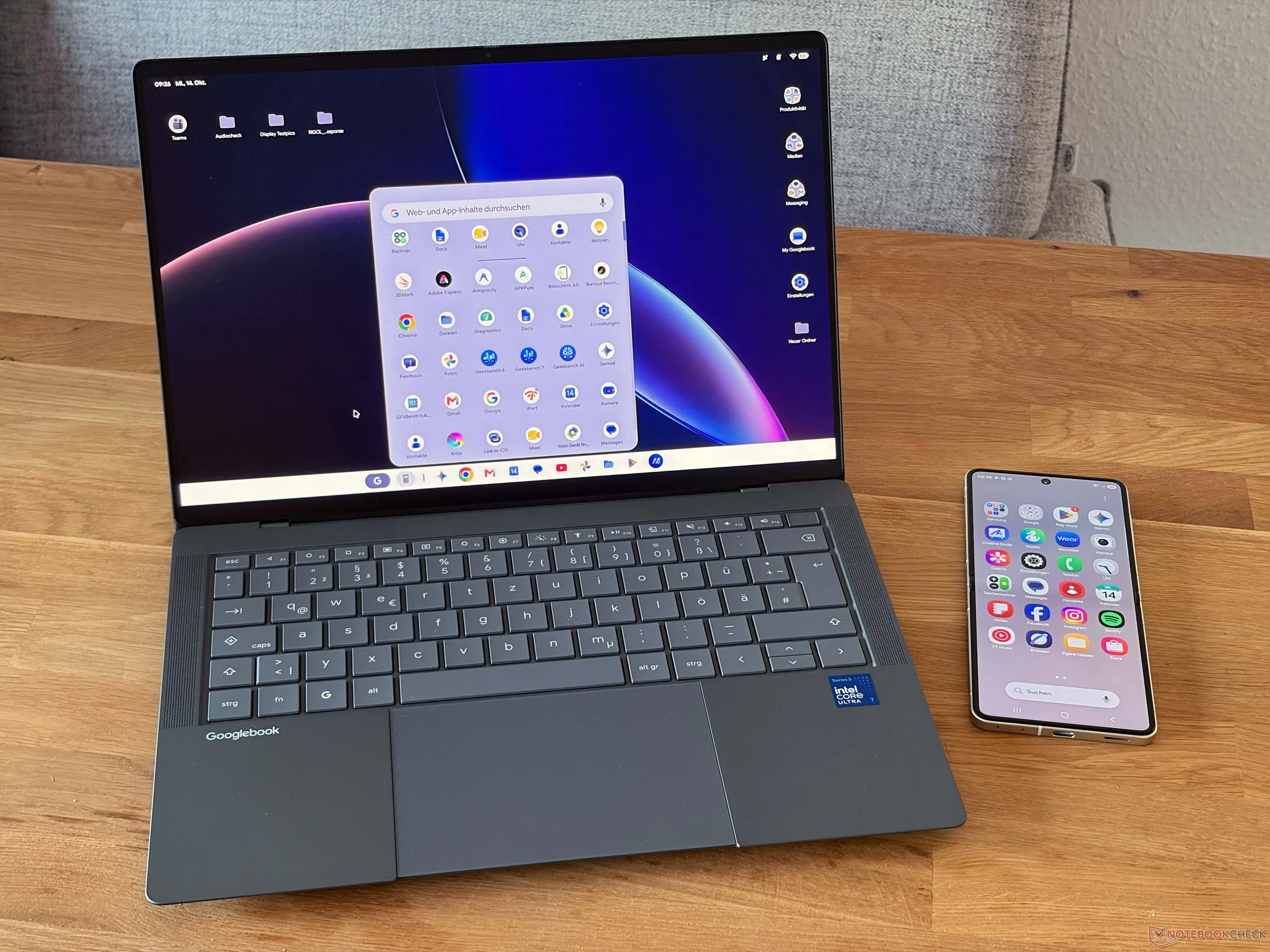
Les nouveaux Googlebooks sont là, et nous avons déjà eu l’occasion d’examiner en détail le HP Googlebook 14c et l’Asus Googlebook 14. Nous abordons le matériel dans les tests respectifs, mais dans cet article, nous souhaitons examiner de plus près la structure du nouveau système d’exploitation Googlebook, ses possibilités et son comportement au quotidien.
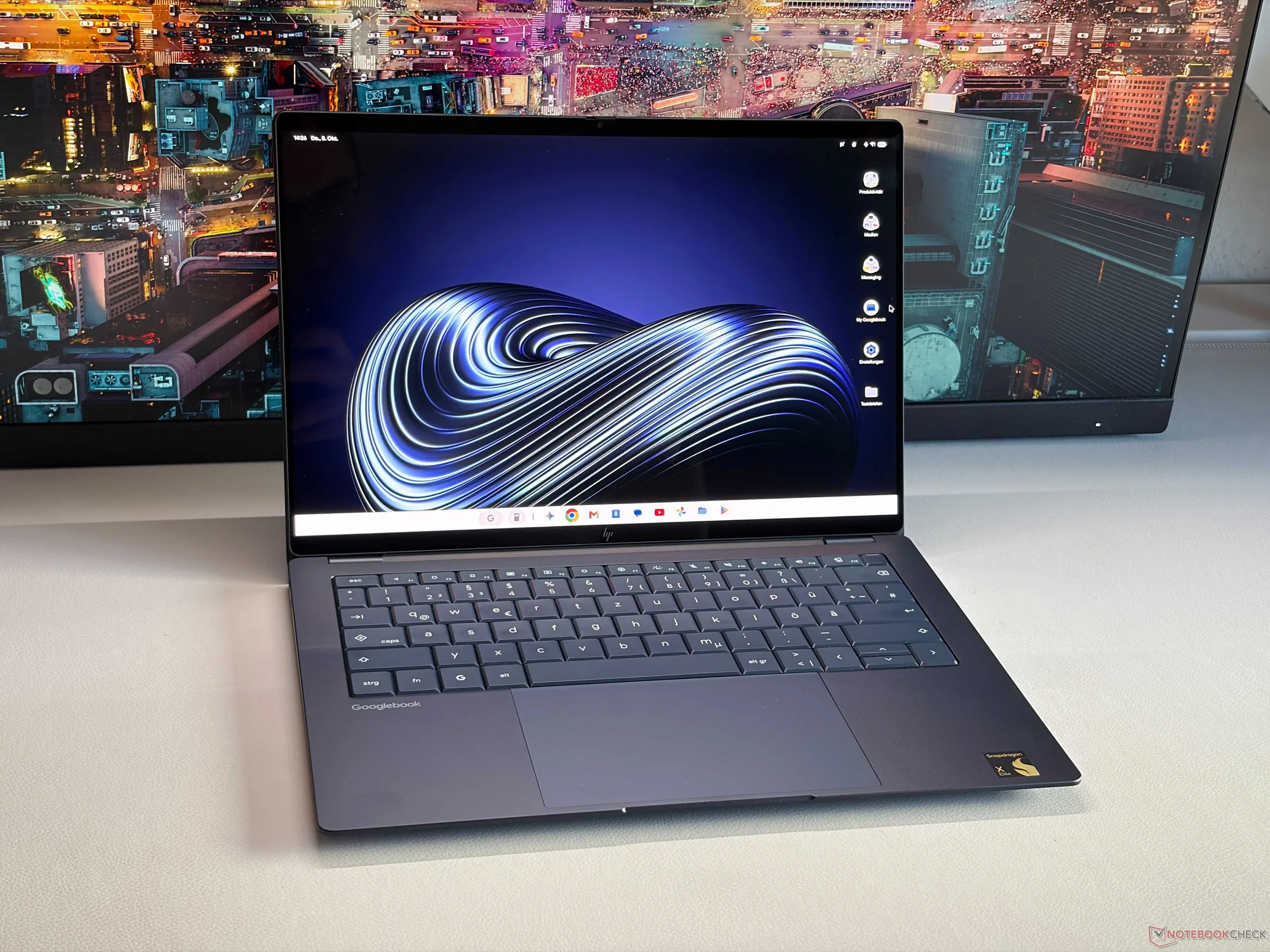

Le processus de configuration est très simple et sera familier à toute personne ayant déjà configuré un smartphone ou une tablette Android. Bien entendu, vous avez besoin d’un compte Google et d’un réseau Wi-Fi pour configurer l’appareil. Si vous le souhaitez, vous pouvez également configurer les données biométriques pour le lecteur d’empreintes digitales et la reconnaissance vocale pour l’assistant IA Gemini à ce stade. Un appareil Android existant peut faciliter encore davantage la configuration en transférant directement les données et les comptes. Pendant la configuration, il vous est également demandé si vous configurez l’appareil pour vous-même ou pour un enfant. Cela permet de configurer facilement l’appareil à l’aide de la fonctionnalité bien connue de partage familial, par exemple pour ne donner aux enfants accès qu’à certaines applications et à certains sites Web, ou pour bloquer la boutique d’applications. Une fois la configuration terminée, vous accédez au bureau.
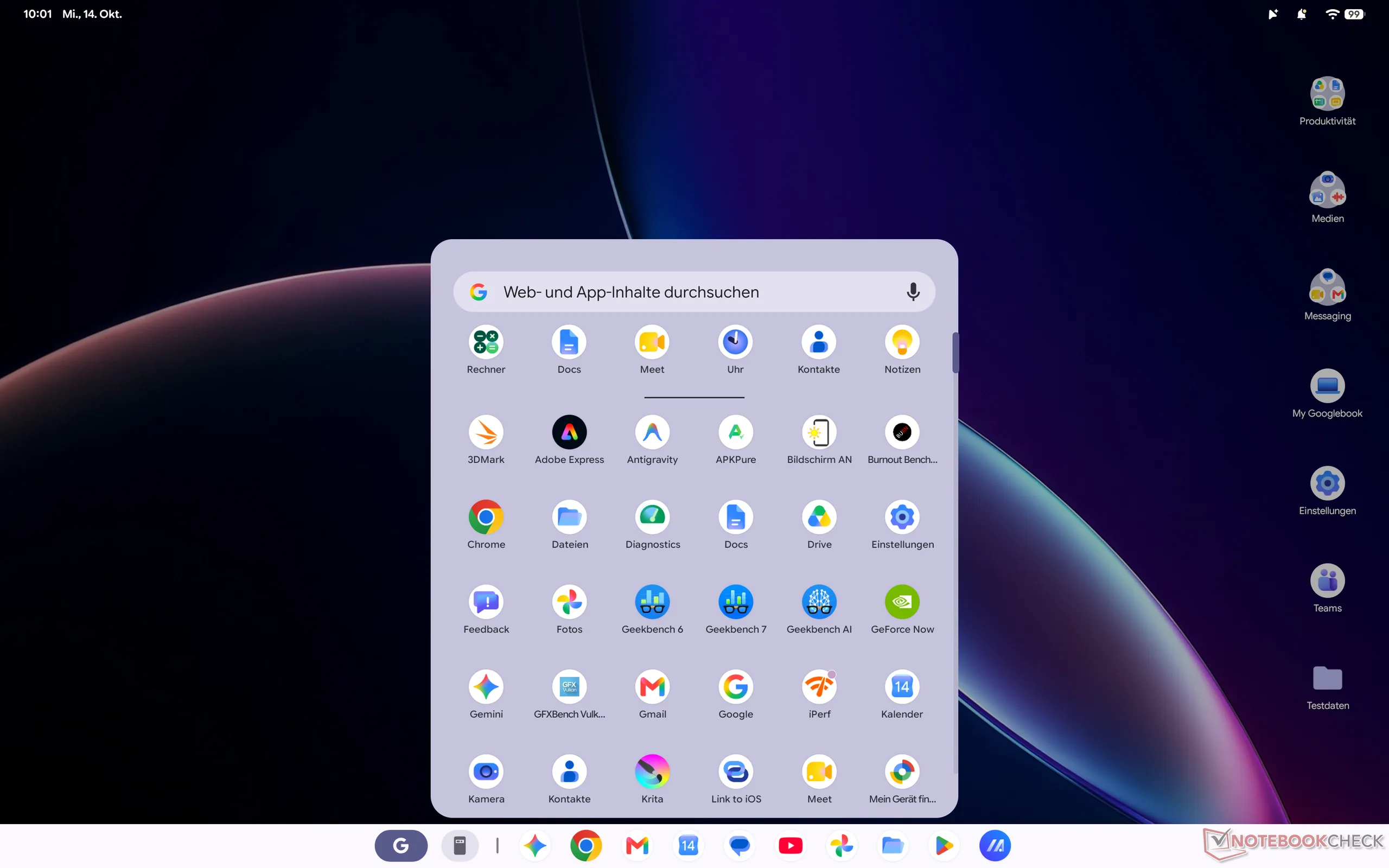
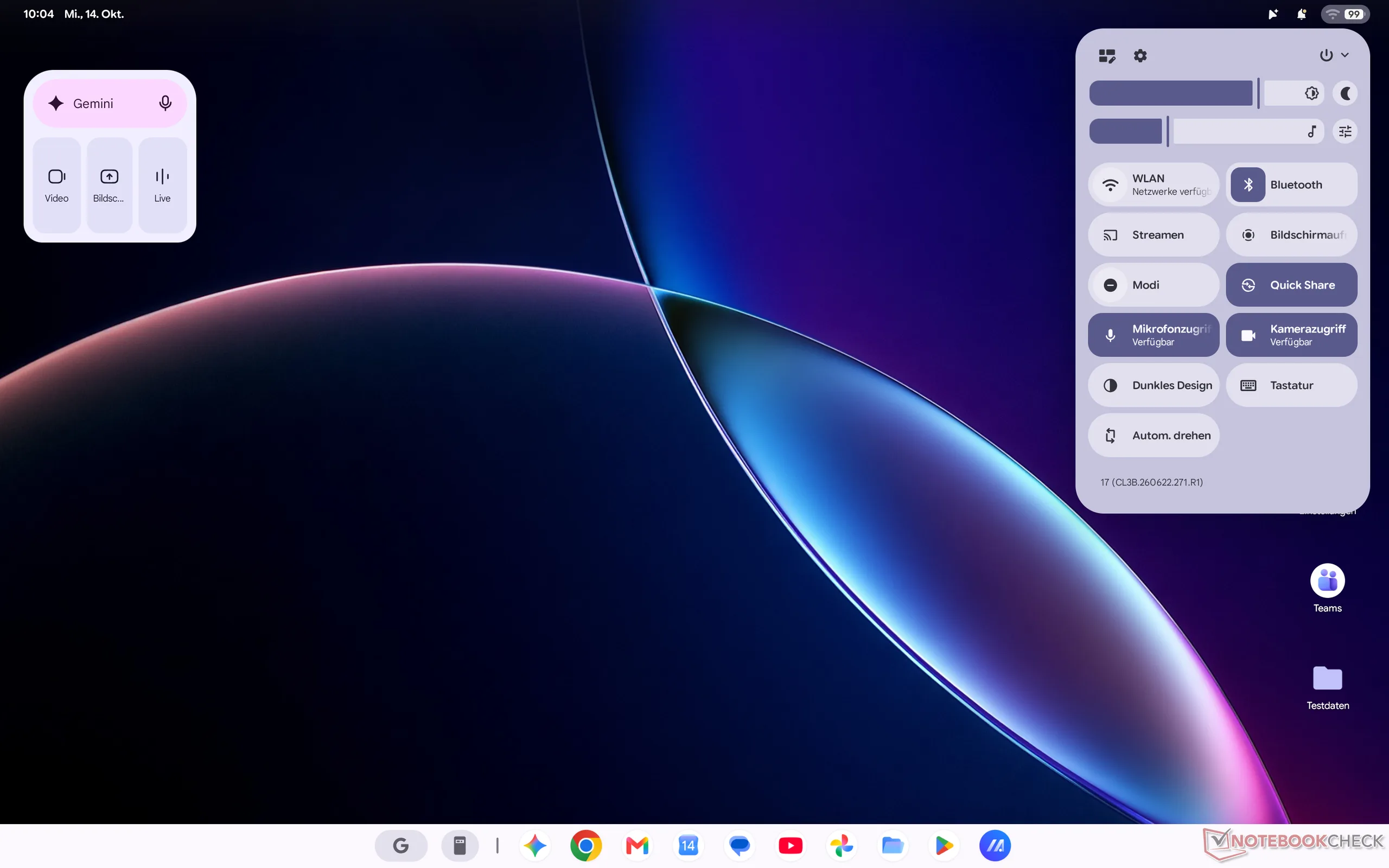
Vous trouverez ici les éléments habituels des appareils Windows ou macOS : une barre des tâches (qui peut rester visible ou être masquée) avec quelques applications et un bouton (G) pour le menu Démarrer, quelques dossiers et icônes sur le bureau, quelques widgets et une barre d’état en haut de l’écran. Un clic sur l’icône Wi-Fi ou de batterie ouvre un menu de paramètres rapides semblable à celui d’un smartphone. Celui-ci donne accès aux commandes de luminosité, aux connexions Wi-Fi et Bluetooth, ainsi qu’à d’autres réglages, comme le passage au mode sombre, particulièrement pertinent sur les écrans OLED. Vous pouvez également y diffuser du contenu sur des téléviseurs compatibles, par exemple, et enregistrer l’écran, bien que les Googlebooks disposent aussi d’une touche dédiée à cet effet.
La barre des tâches contient également l’option Fichiers, qui ouvre un explorateur de fichiers semblable à ceux de Windows ou macOS. Il affiche les fichiers récemment utilisés et permet d’accéder directement aux dossiers contenant les photos prises avec la webcam, au disque lui-même, à la corbeille, à Google Drive et aux périphériques de stockage externes connectés. Notez que seuls les clés USB ou les disques formatés en FAT32 ou exFAT sont compatibles. Cependant, le Googlebook n’a pas apprécié notre SSD exFAT et a d’abord voulu le formater, tandis qu’une clé USB de 64 Go (exFAT) a fonctionné sans aucun problème. Viennent ensuite, bien sûr, les paramètres, qui seront également familiers aux utilisateurs d’appareils Android. Un terminal Debian est aussi disponible directement dans le menu de paramètres rapides.
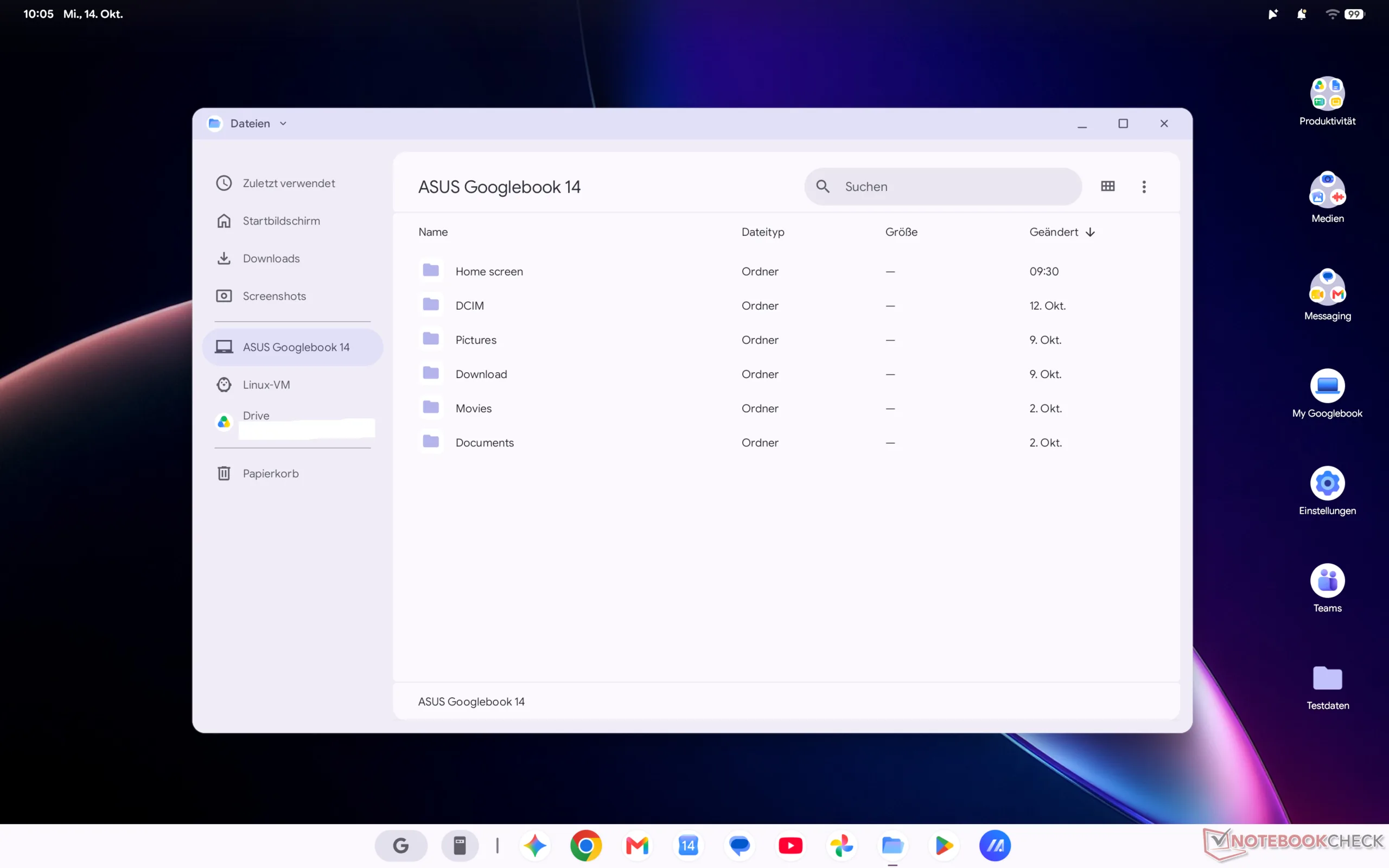
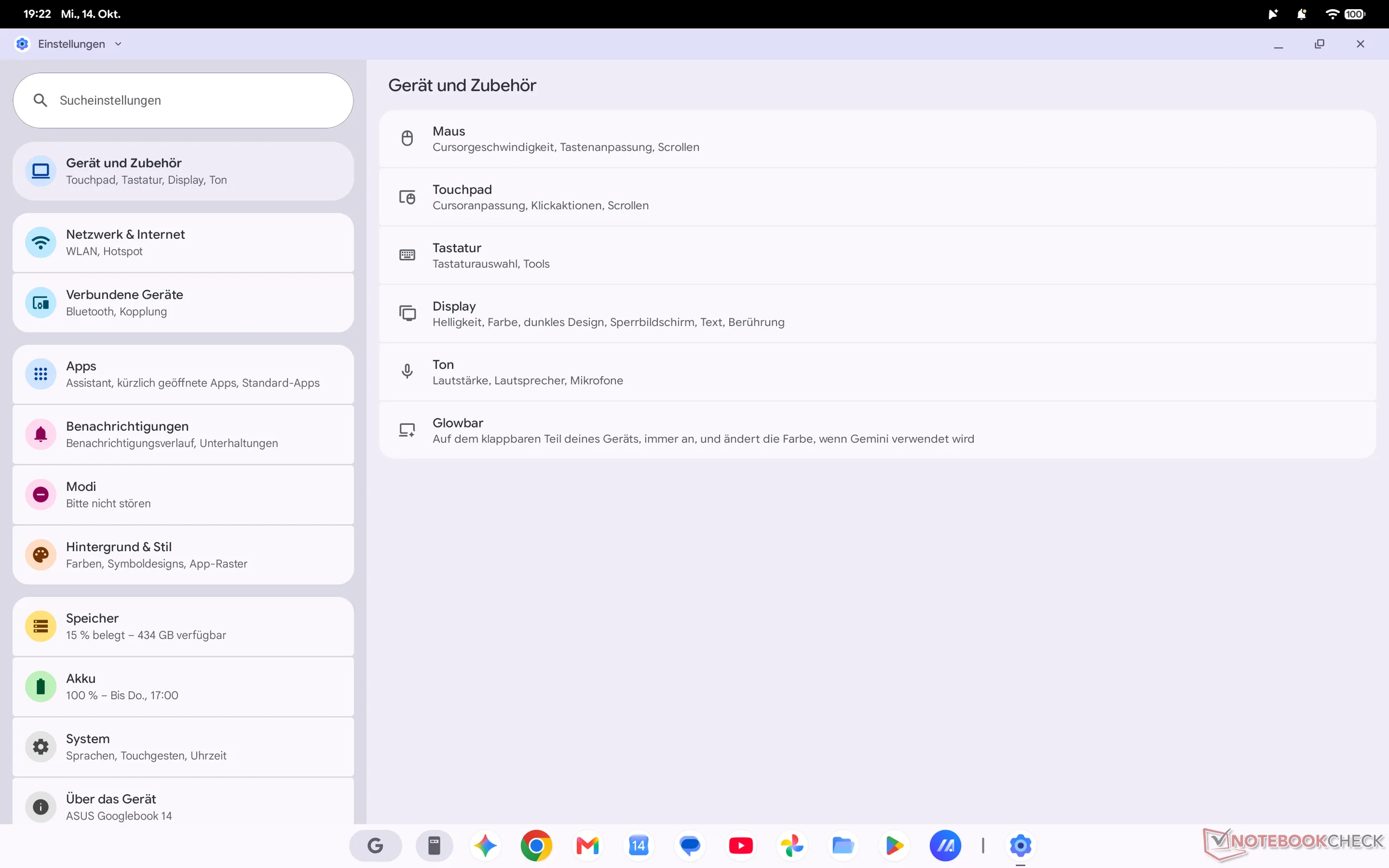
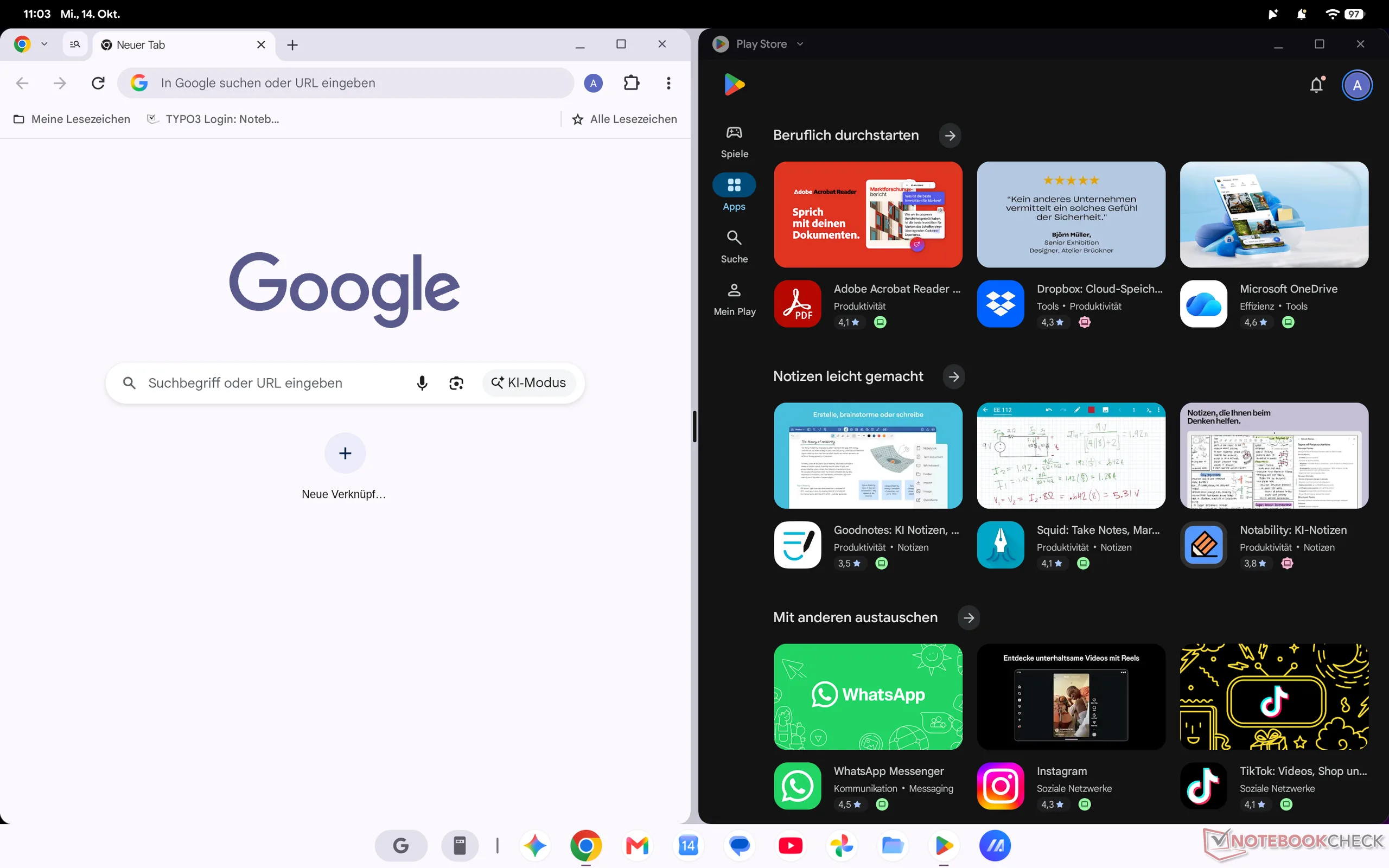
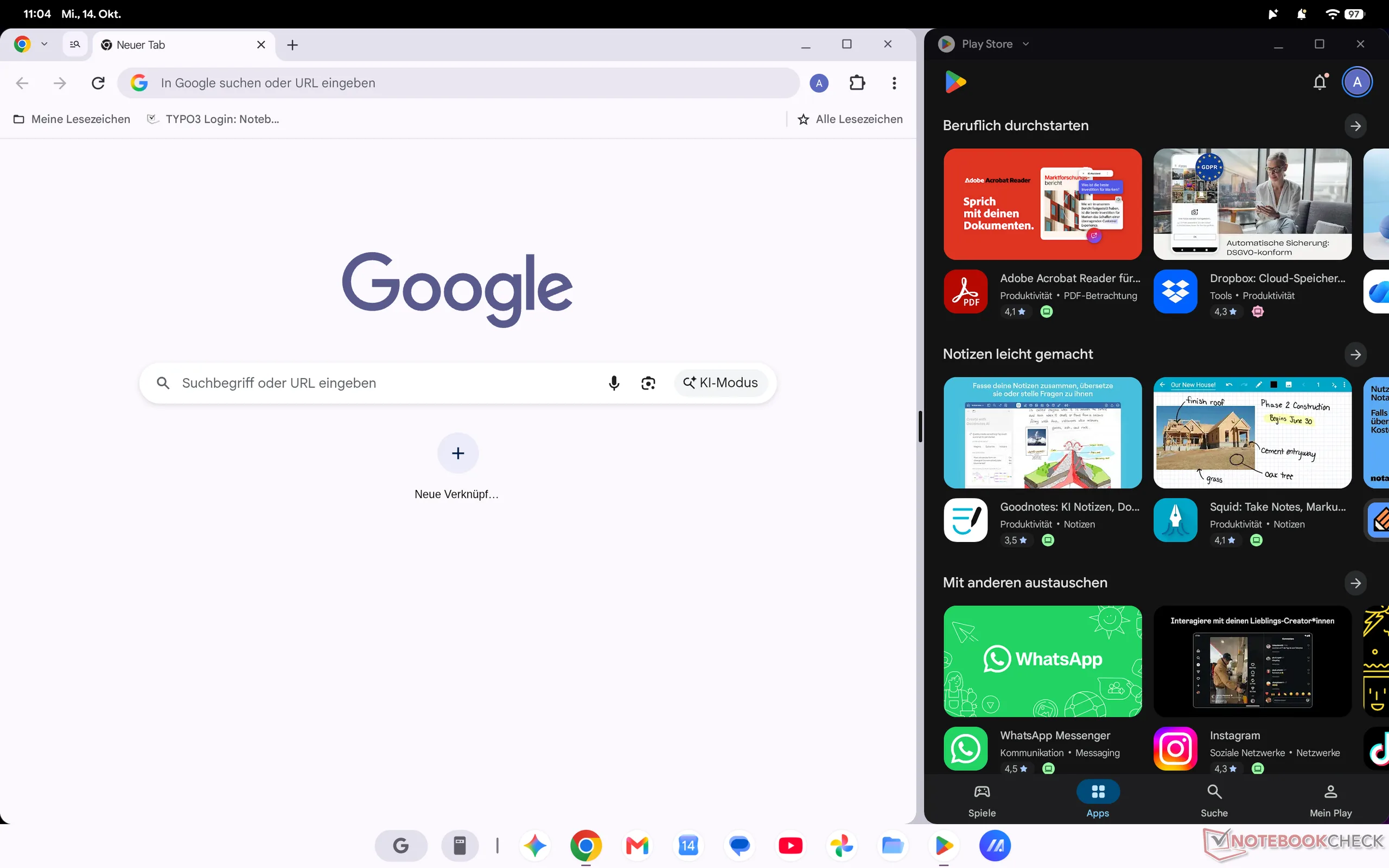
Dans l’ensemble, l’utilisation du système est très intuitive, et il est difficile de vraiment se tromper. L’agencement des fenêtres est également simple : elles peuvent facilement être placées côte à côte, et leurs largeurs respectives peuvent être ajustées tout aussi facilement, à l’aide du pavé tactile ou de l’écran tactile. Vous pouvez également utiliser plusieurs bureaux, même si les commandes gestuelles ne nous satisfont pas entièrement sur ce point. Actuellement, passer d’un bureau à l’autre nécessite deux gestes (balayer d’abord vers le haut, puis vers la droite ou la gauche). Changer de bureau d’un seul geste, comme sous Windows et macOS, n’est pas encore possible.
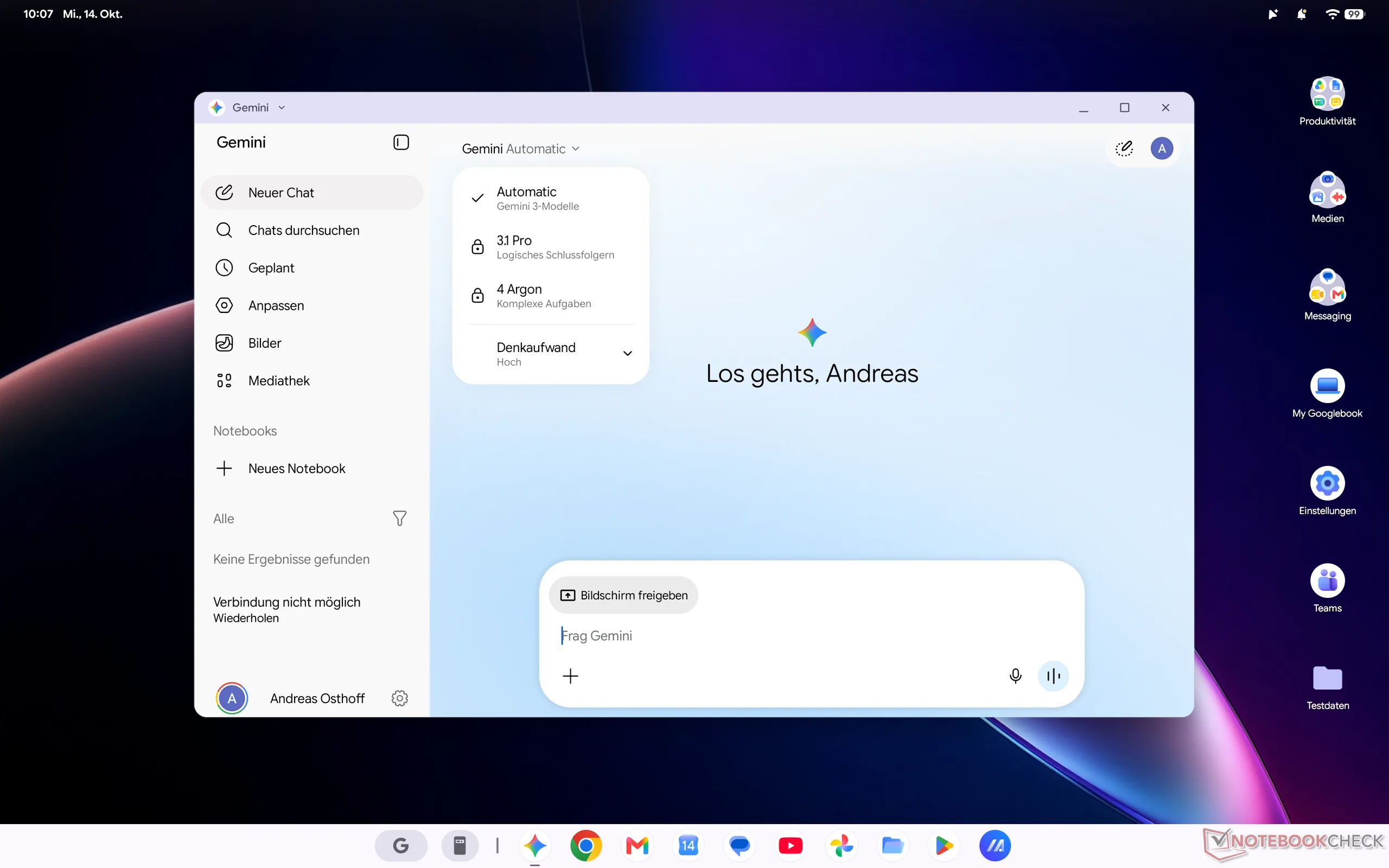
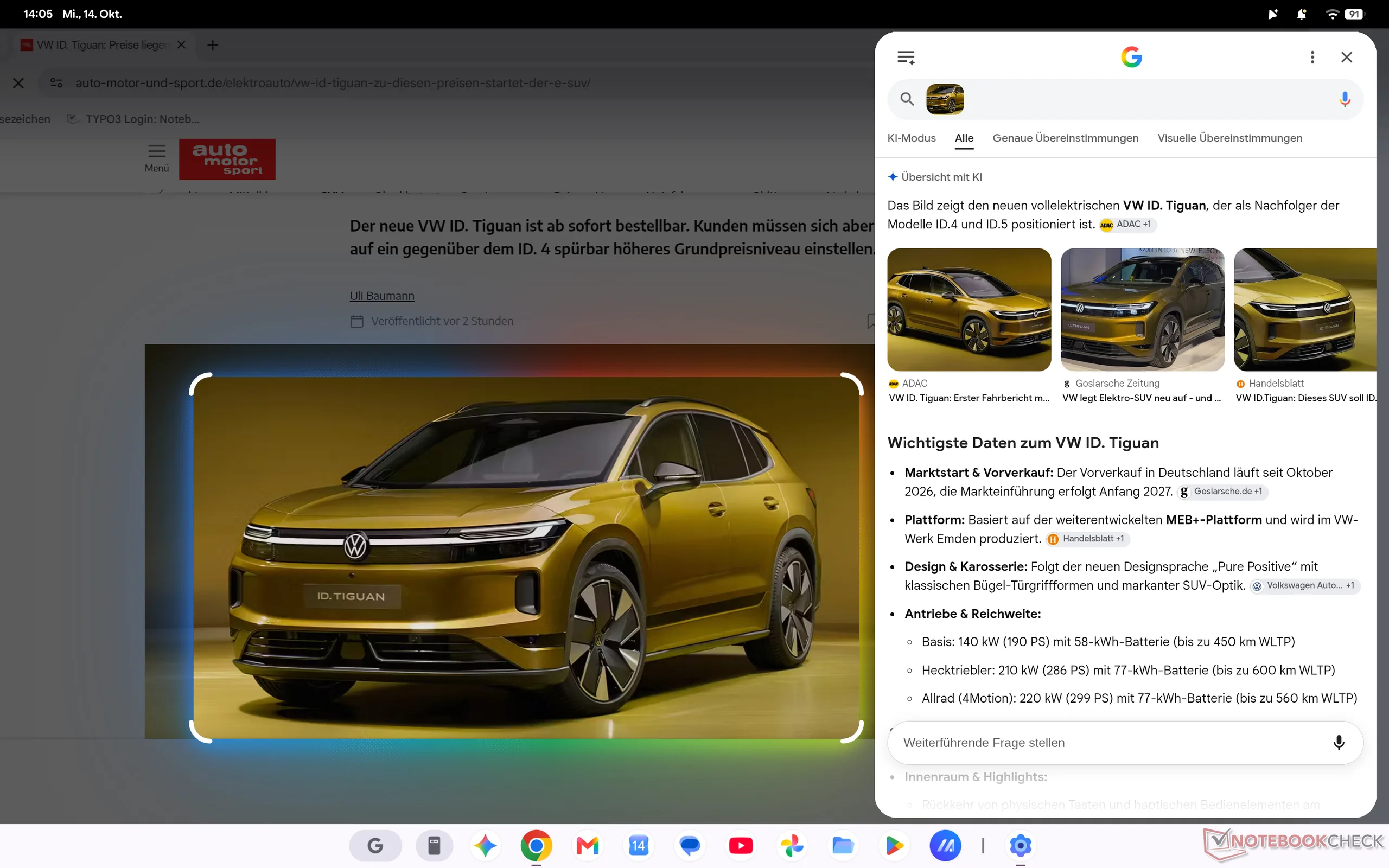
Bien sûr, l’assistant IA Gemini de Google joue également un rôle central. Il répond aux commandes vocales et est accessible via le bouton Gemini de la barre des tâches (ainsi que par un raccourci clavier). Vous pouvez ensuite choisir si Gemini doit enregistrer les conversations, sélectionner la vitesse et la précision de ses réponses, et choisir le modèle à utiliser. Gemini 3 est actuellement le modèle par défaut, mais vous pouvez également payer pour passer à Gemini 3.1 Pro ou à 4 Argon. Magic Pointer propose également une version de Circle-to-Search, qui vous permet de simplement surligner les éléments sur lesquels vous souhaitez en savoir plus.
La dernière fonctionnalité importante de Googlebook OS est la connectivité avec les smartphones, qui vous permet de poursuivre votre travail sans interruption, de prendre des appels ou simplement d’utiliser les applications de votre smartphone. La première limitation majeure, cependant, est qu’il vous faut un smartphone sous Android 17. Bien que nous disposions d’un appareil compatible, nous n’avons pas réussi à établir la connexion requise sur l’Asus Googlebook 14. Nous essaierons prochainement de tester cette fonctionnalité avec d’autres Googlebooks.
Le deuxième problème majeur à l’heure actuelle est la prise en charge des applications. Comme sur un smartphone ou une tablette, les applications Android peuvent être installées depuis le Google Play Store ou des boutiques d’applications alternatives telles qu’Aurora Store. Jusque-là, tout va bien, mais certaines applications ne sont apparemment pas compatibles avec Googlebook OS. Ces applications n’apparaissent même pas dans le Play Store de Google, et si vous essayez de les installer depuis d’autres boutiques, vous recevez un message d’erreur indiquant que l’application n’est pas compatible avec le système d’exploitation. Google manque toutefois cruellement de transparence à ce sujet, puisqu’il ne fournit aucune information au préalable. Outre les applications, cela concerne notamment des jeux comme Minecraft ou Fortnite, tous deux très populaires. Nous ne savons pas si des mises à jour résoudront ce problème, ni quand. Au passage, nous n’avons constaté aucune différence liée au processeur : ces restrictions s’appliquent aux modèles Googlebook équipés de processeurs Intel comme Snapdragon. Un autre problème concerne les écrans. Bien que les dalles OLED soient de bonne qualité, leurs possibilités sont actuellement limitées si vous souhaitez retoucher des images, par exemple. Aucun des deux appareils que nous avons testés jusqu’à présent ne proposait d’option permettant de basculer entre les espaces colorimétriques sRGB et P3, et il est également impossible de calibrer les dalles. Le HP Googlebook 14c ne peut pas non plus lire de contenus HDR pour le moment, ce qui, selon nous, pourrait être dû à un problème logiciel.
Dans l’ensemble, Googlebook OS est un système d’exploitation facile à utiliser, et si vous utilisez déjà principalement les services Google ou faites déjà partie de l’écosystème Android, il peut tout à fait être pertinent. À notre avis, toutefois, le positionnement haut de gamme des nouveaux modèles Googlebook pose problème. Si le matériel est de bonne qualité, les prix commencent à environ 1 200 €, et à ce tarif, le nouveau système d’exploitation Googlebook est très limité. Il existe de nombreuses alternatives sous Windows ou macOS (comme le MacBook Air) qui vous permettent également d’utiliser toutes les applications Google tout en offrant un système d’exploitation à part entière.
 Add as a preferred source on Google


