




Unbloated Network - Activer le mode bridge de Vodafone : Utiliser votre routeur comme un modem pur (partie 4)
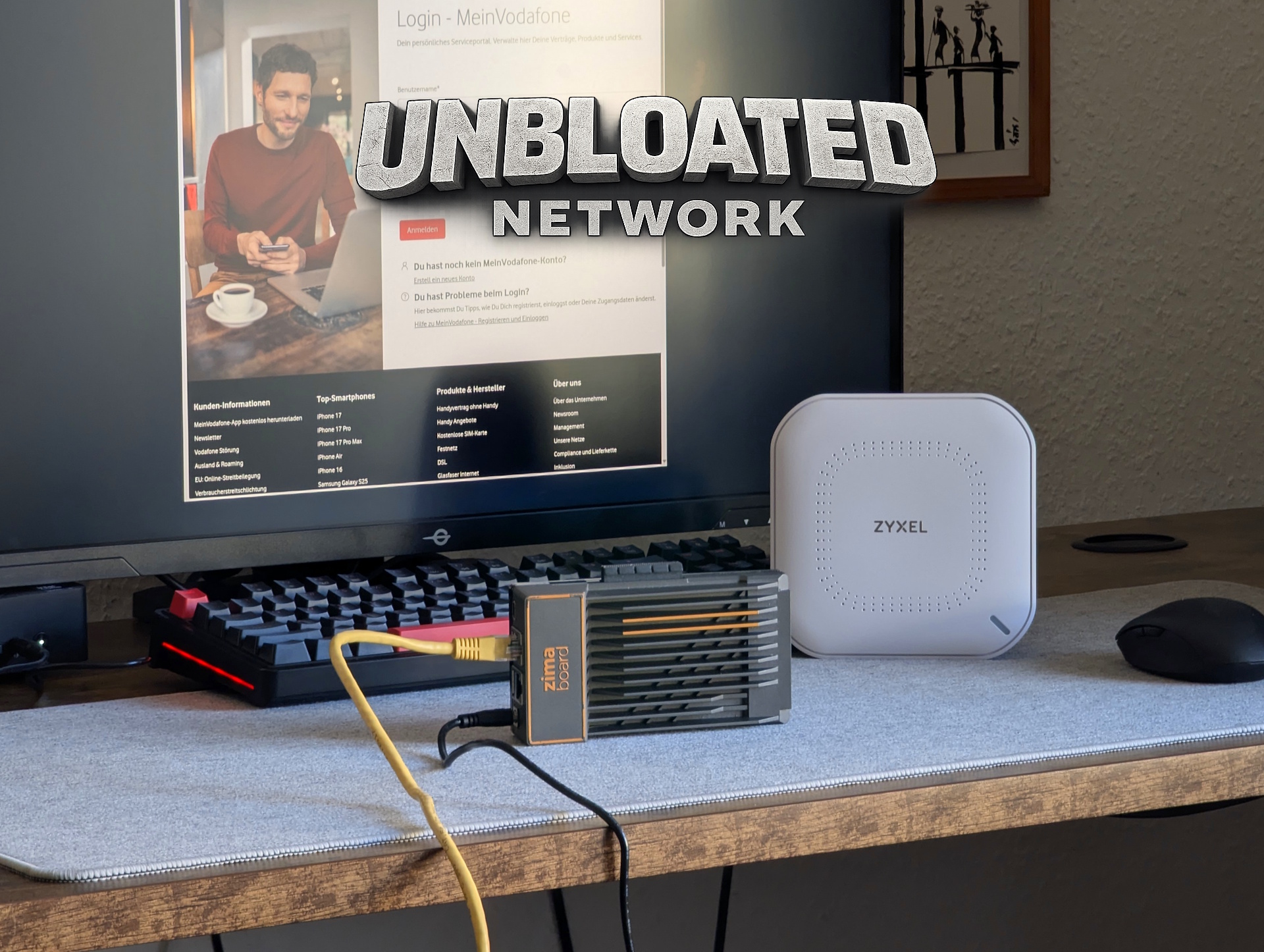
Pourquoi le routeur Vodafone doit-il être en mode pont ?
Dans la partie précédente de cette série, j'ai installé OpenWRT sur un PC x86 - dans mon cas, un Zimaboard (les prix sont fous en ce moment : 376 $ pour le Zimaboard 2 sur Amazon).
Cependant, avant que le nouveau routeur open-source puisse prendre le relais, le routeur Vodafone doit cesser d'agir comme un routeur.
Tant que les deux appareils effectuent des tâches de routage, vous serez confronté à un double NAT et à d'autres conflits de réseau. Pour éviter cela, la station Vodafone doit être mise en mode pont afin qu'elle fonctionne uniquement comme un modem.
Activer le mode bridge dans votre compte Vodafone
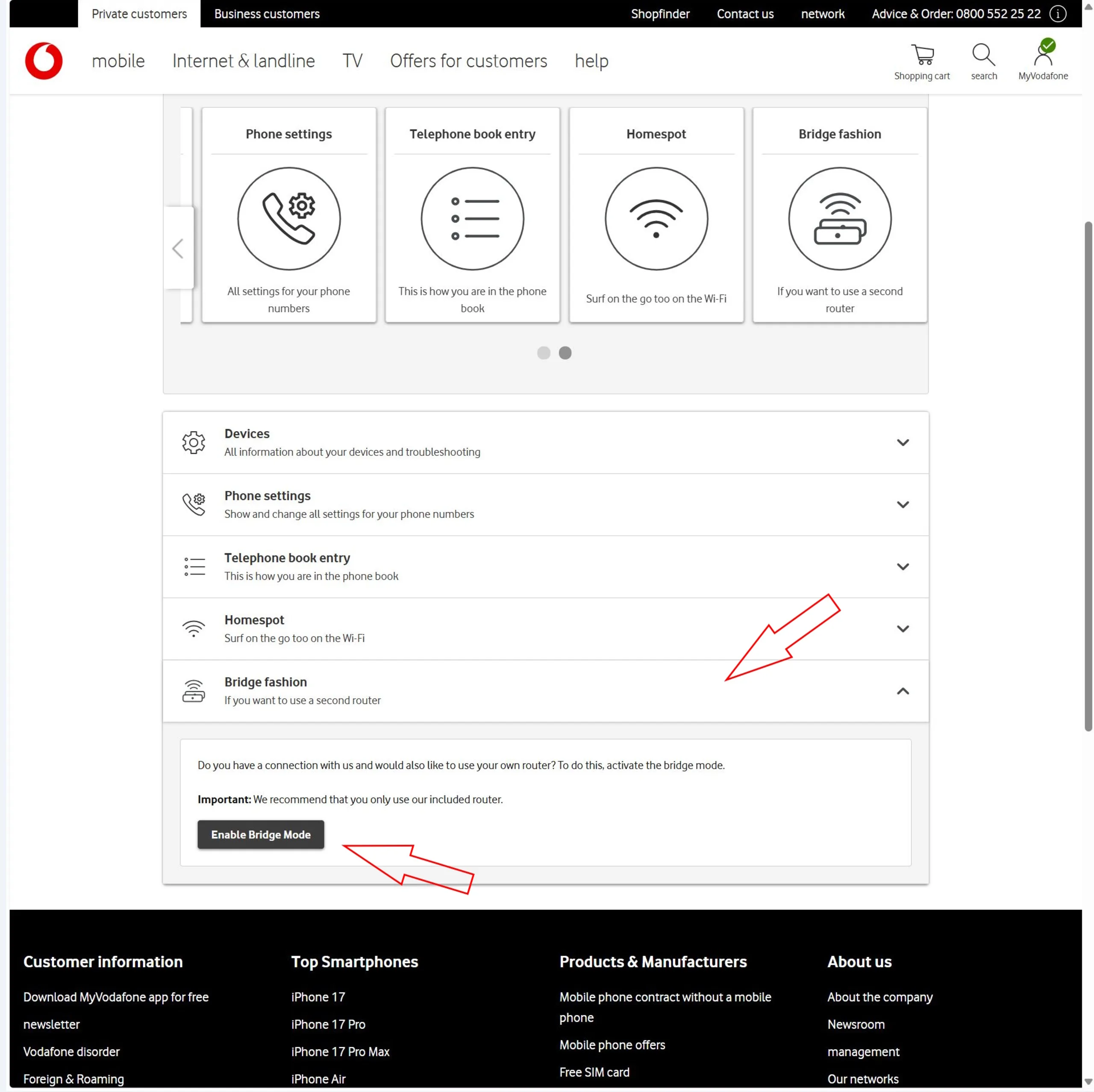
L'activation du mode pont n'est pas techniquement compliquée, mais elle ne s'effectue pas via l'interface web locale du routeur. Vous devez vous connecter à votre compte en ligne Vodafone.
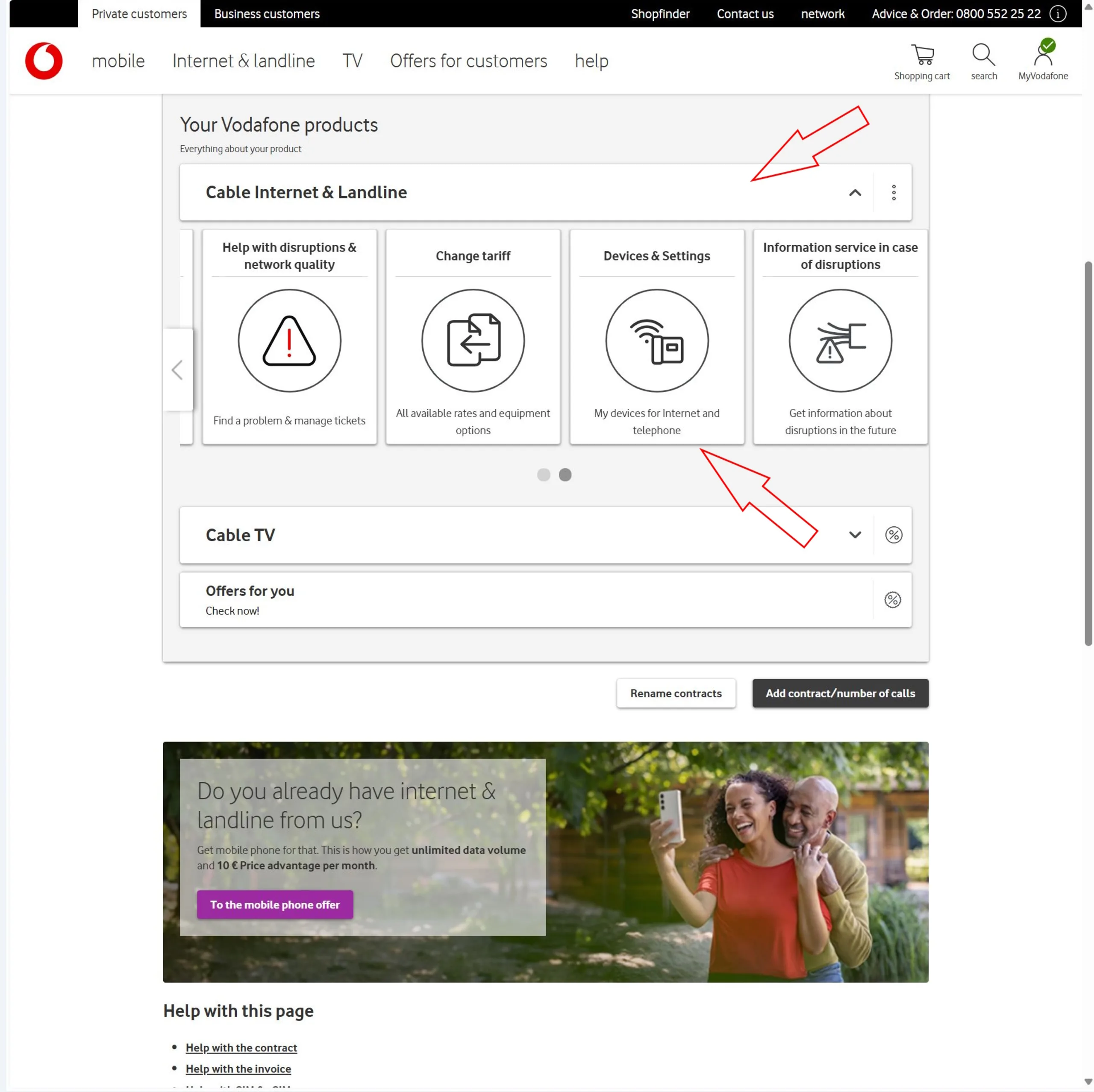
Une fois connecté, accédez à la page d'accueil ("My Vodafone"), puis à la page d'accueil ("My Vodafone") :
- Allez à "Vos produits Vodafone"
- Sélectionnez votre produit internet
- Cliquez sur "My Devices" (Mes appareils)
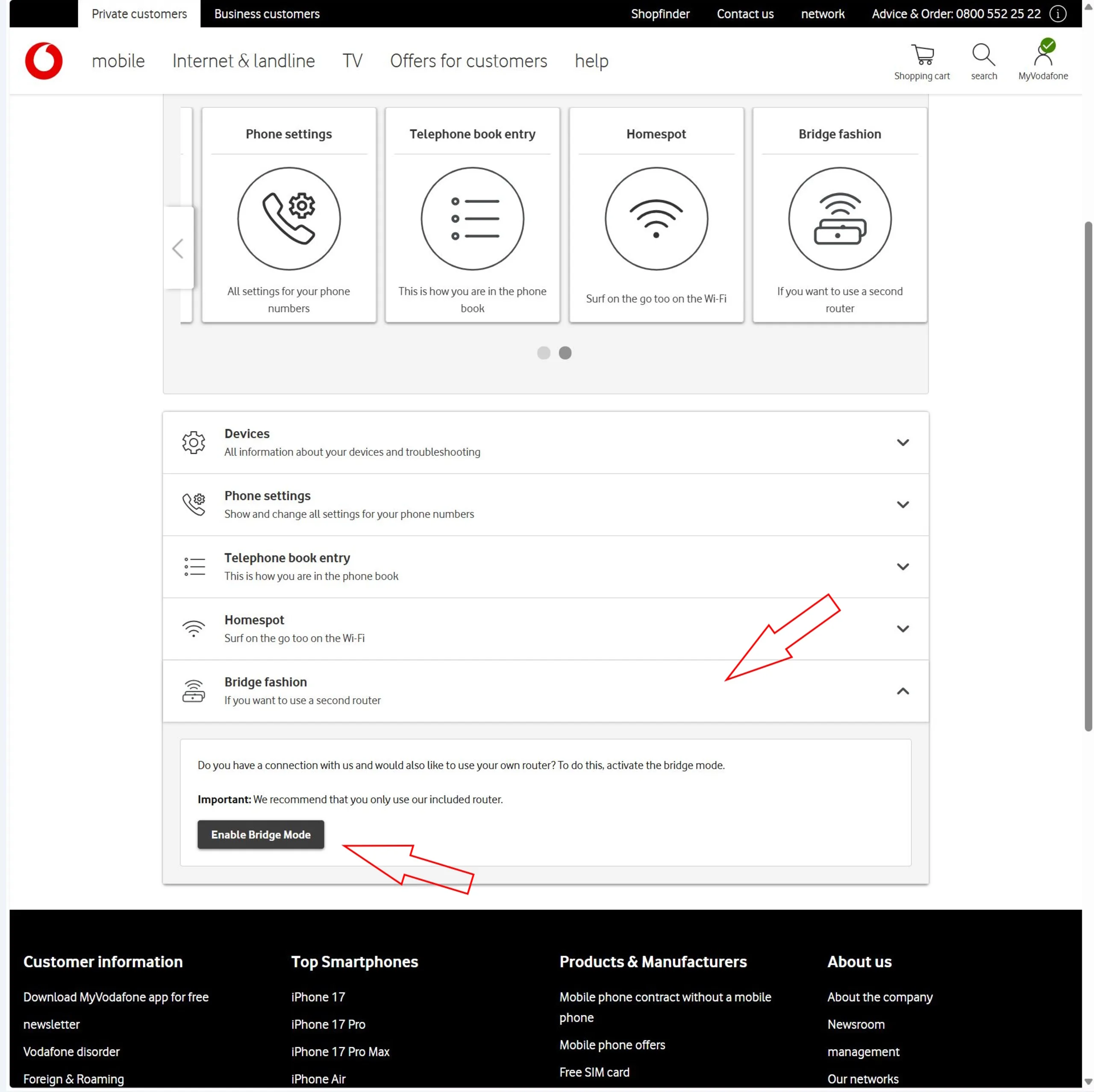
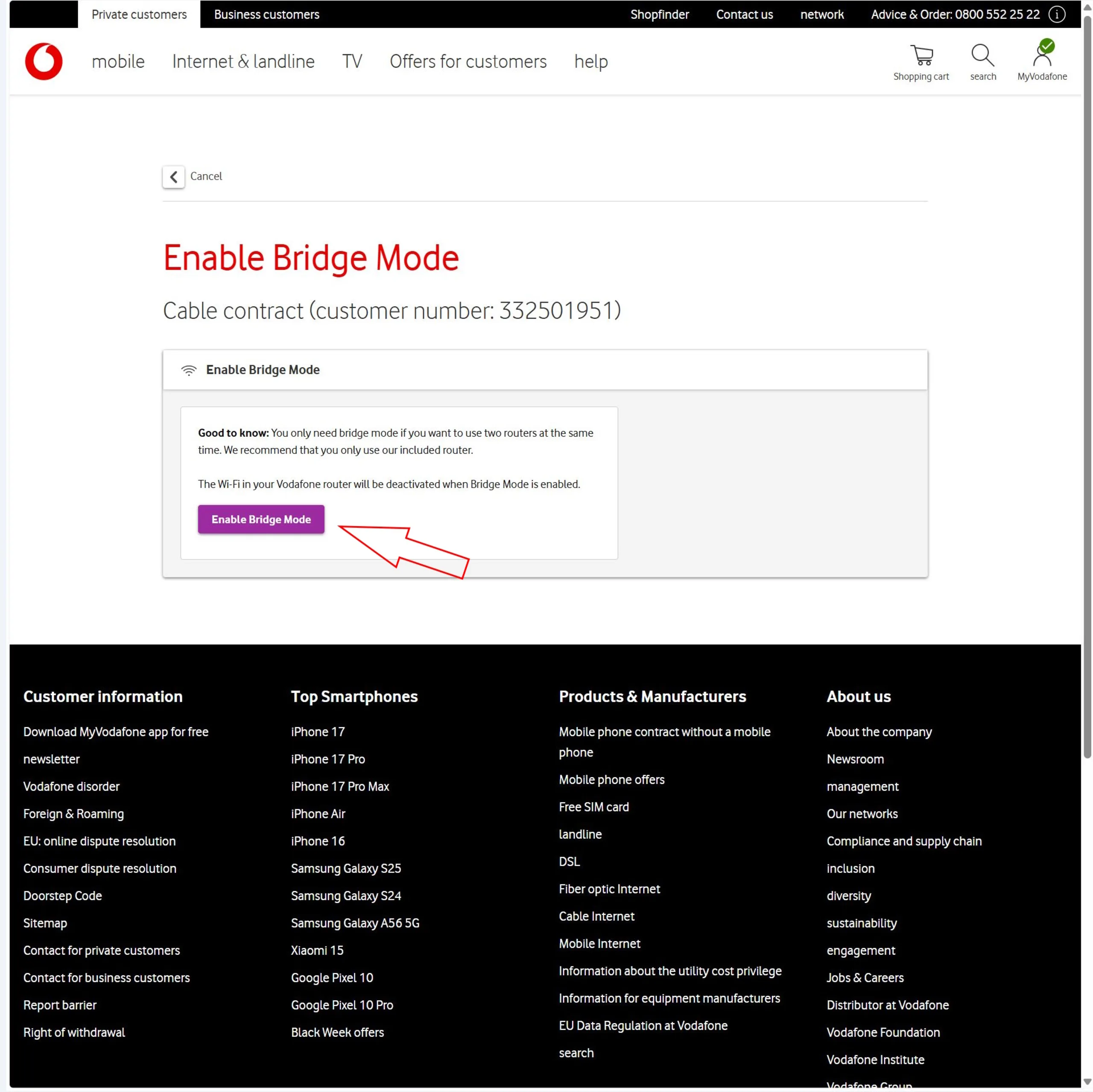
- Cherchez l'option "Bridge Mode"
Dans certains cas, vous pouvez l'activer immédiatement. Si l'option est disponible et cliquable, la procédure peut être simple.

Pourquoi Vodafone Homespot bloque-t-il le mode pont ?
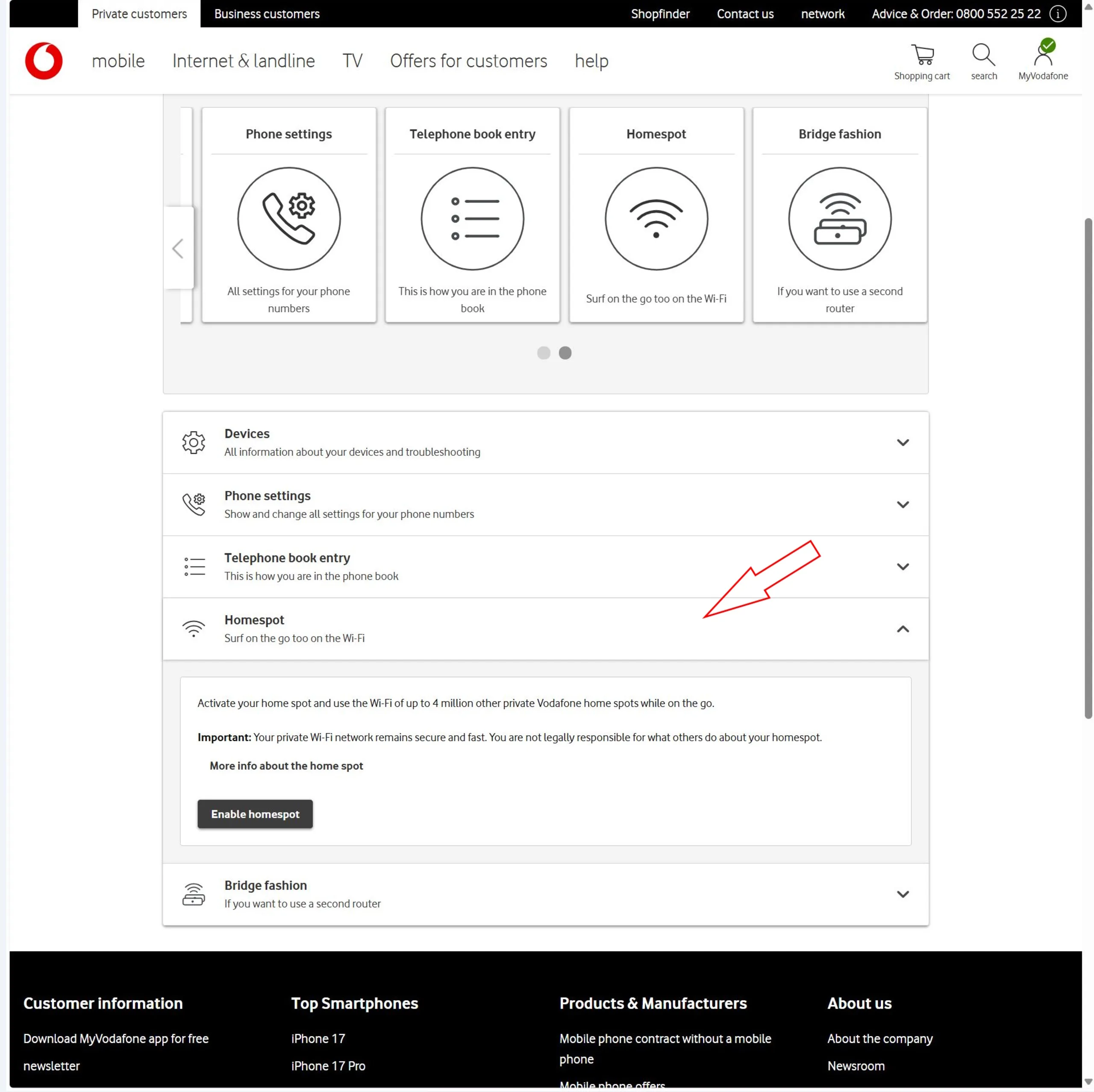
Dans de nombreux cas, cependant, le mode pont ne peut pas être activé immédiatement parce que Vodafone Homespot est actif.
Homespot vous permet de partager une partie de votre connexion internet avec d'autres clients Vodafone. En contrepartie, vous avez accès à des millions de points d'accès Vodafone dans le monde entier.
Le problème : Homespot nécessite que la station Vodafone diffuse un réseau Wi-Fi public distinct. Cette fonctionnalité est incompatible avec le mode pont, étant donné qu'une installation avec modem uniquement ne peut pas gérer de réseaux sans fil supplémentaires.
Pour continuer, vous devez désactiver la fonction Homespot. N'oubliez pas que cela vous prive de l'accès au réseau hotspot de Vodafone. Personnellement, je n'ai jamais utilisé cette fonction.
Désactivation de Homespot : période d'attente et remarques importantes
La désactivation de Homespot ne prend pas effet instantanément. Vodafone indique que le processus peut prendre jusqu'à une semaine.
Après avoir demandé la désactivation, vérifiez régulièrement votre compte. Une fois Homespot entièrement désactivé, vous devriez pouvoir activer le mode pont.
Cependant, vous ne devez passer en mode pont qu'après avoir vérifié que votre nouveau routeur fonctionne correctement (voir partie 3 de la série Unbloated Network).
Tester votre routeur OpenWRT avant d'activer le mode pont
Avant de procéder au changement, il est conseillé de tester votre nouvelle configuration.
Connectez votre routeur OpenWRT derrière la station Vodafone :
- Assurez-vous d'utiliser le bon port WAN (typiquement eth0) sur le nouveau routeur
- Connectez votre PC ou votre ordinateur portable à l'un des ports LAN du routeur OpenWRT
- Vérifiez si l'appareil dispose d'un accès à l'internet
Si la connexion fonctionne dans cette configuration, votre nouveau routeur fonctionne correctement et est prêt à prendre le relais.
Ce n'est qu'à ce moment-là que vous devez activer le mode pont.
Outlook : mise en ligne de la nouvelle configuration du routeur
Dans la prochaine partie de la série, nous verrons si tout fonctionne comme prévu.
Avec le mode pont activé, le nouveau routeur connecté derrière le modem et le PC connecté au routeur, le système fonctionne-t-il sans problème ?
Ensuite, j'intégrerai le commutateur réseau et j'installerai le point d'accès dédié.
Vue d'ensemble
- Unbloated network - Vue d'ensemble du projet (partie 1) ✅
- Unbloated network - Quel est le matériel le plus judicieux ? (partie 2) ✅
- Unbloated network - Installer OpenWRT sur la ZimaBoard ou tout autre PC (partie 3) ✅
- Réseau non saturé - Activer le mode bridge de Vodafone (partie 4) ✅
- Réseau non saturé - Mise en ligne de la nouvelle configuration du routeur (partie 5)
 Add as a preferred source on Google


