




Unbloated Network - Remplacer le routeur de votre FAI : Installer OpenWRT sur un PC x86 (partie 3)
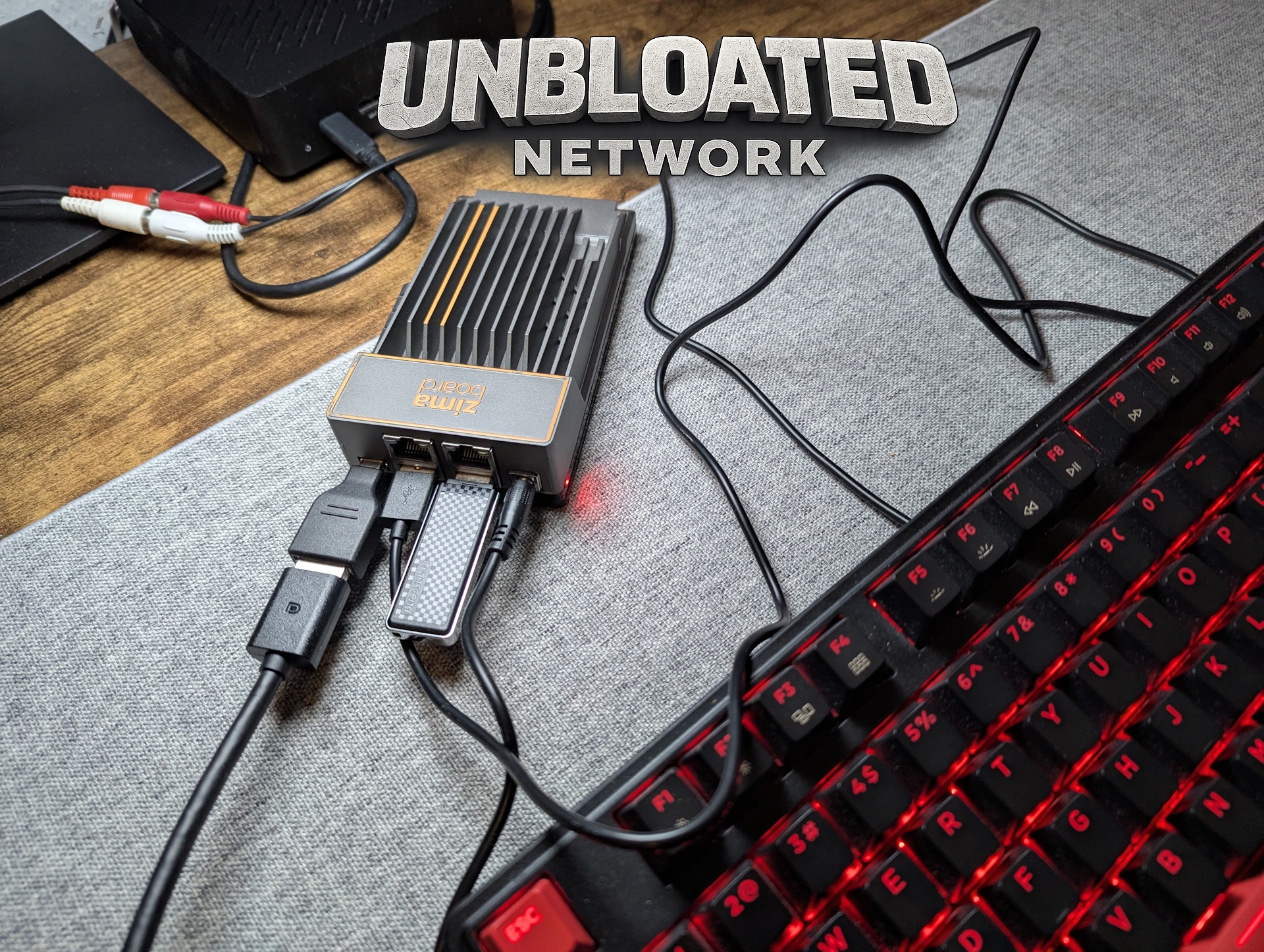
Projet : Remplacement du routeur du FAI par OpenWRT
Dans les deux précédents articlesj'ai présenté mon projet : remplacer mon vieux routeur Vodafone par un matériel personnalisé fonctionnant avec le système d'exploitation open-source OpenWRT. Le routeur Vodafone ne sera utilisé que comme modem de base, tandis qu'un routeur Zimaboard (ou un autre mini PC) se chargera des tâches de routage. Un point d'accès dédié fournira une meilleure couverture Wi-Fi que la solution intégrée du fournisseur d'accès.
Télécharger OpenWRT pour x86
Aujourd'hui, je vais installer OpenWRT sur mon PC x86 - plus précisément, une Zimaboard 1. Malheureusement, le processus est loin d'être intuitif. Même la section de téléchargement d'OpenWRT peut sembler écrasante pour les débutants, et l'installation elle-même n'est pas simple non plus. Mais ne vous inquiétez pas, nous allons vous guider pas à pas.
De quelle image avez-vous besoin pour les mini-PC et autres systèmes x86 ?
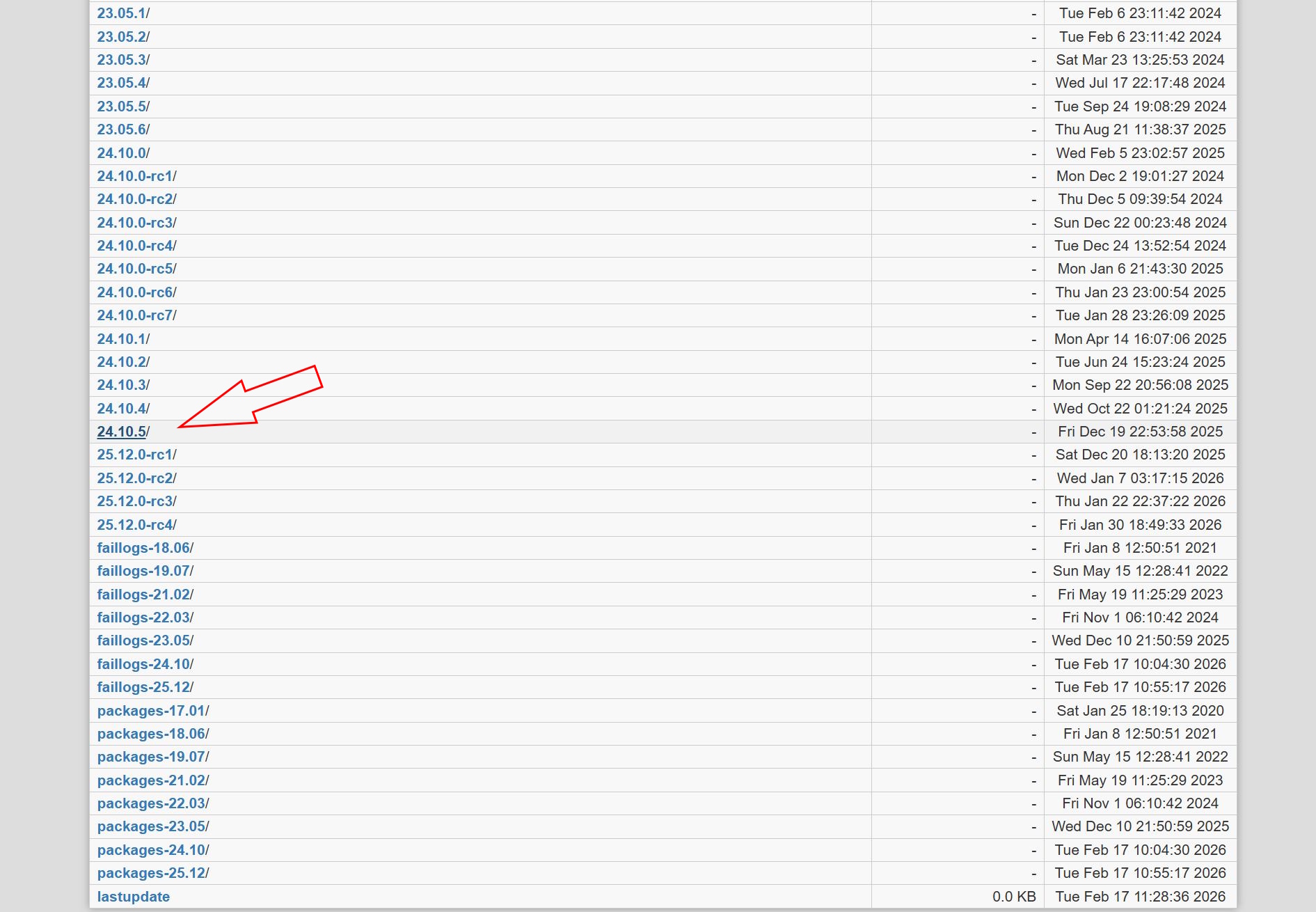
Tout d'abord, vous devez télécharger l'image OpenWRT. En février 2026, la dernière version stable est la version 24.10.5.
Allez sur la page de téléchargement d'OpenWRT , cliquez sur "Stable Release builds", puis naviguez jusqu'à l'adresse suivantecliquez sur "Stable Release builds", puis naviguez jusqu'à :
24.10.5 → targets → x86 → 64 (ou utilisez ce lien direct https://downloads.openwrt.org/releases/24.10.5/targets/x86/64/)
Téléchargez le second fichier nommé : generic-ext4-combined.img.gz
Cette version inclut déjà l'interface web LuCi, qui vous permet d'accéder et de configurer OpenWRT depuis un autre PC sur le même réseau via un navigateur.
Après le téléchargement, extrayez le fichier, par exemple à l'aide de 7-Zip.
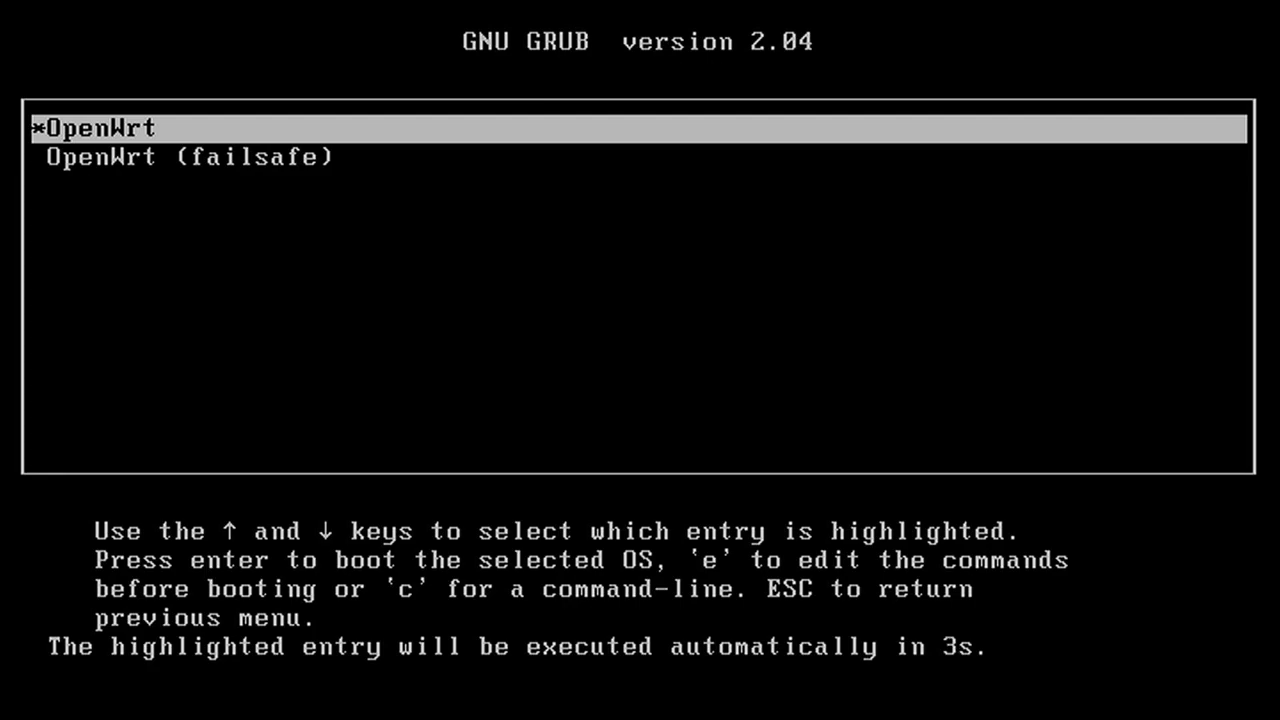
Si vous pensez pouvoir créer un installateur USB amorçable à partir de cette image, cela ne fonctionnera malheureusement pas. L'image ne contient qu'un système vivant. Bien que vous puissiez démarrer OpenWRT à partir d'une clé USB, elle n'inclut pas d'installateur du tout.
Ecrire l'image OpenWRT sur eMMC (en utilisant Linux Mint ou Ubuntu)
Et maintenant ? Il y a plusieurs façons d'installer OpenWRT.
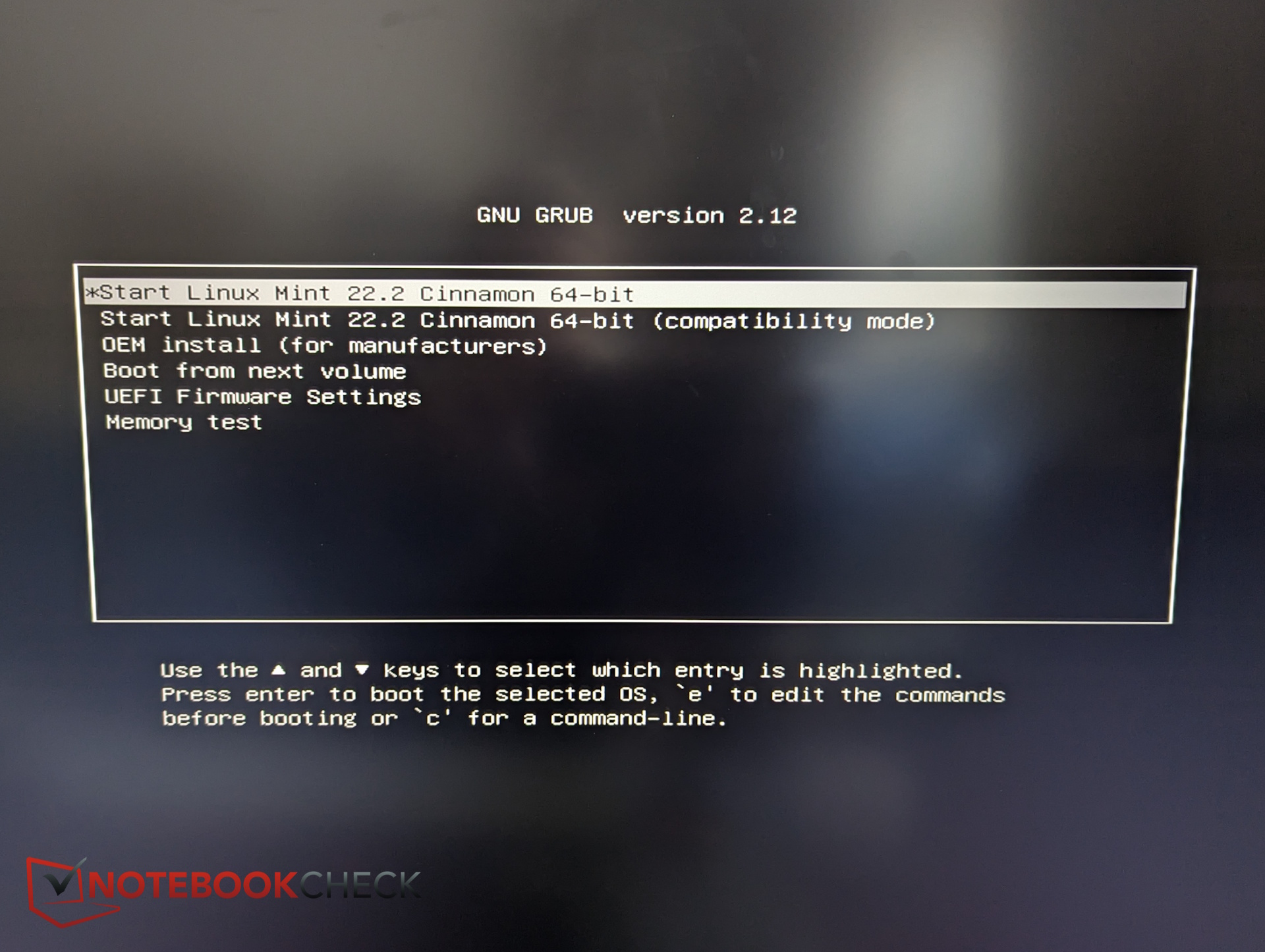
J'ai créé une clé USB amorçable avec Linux Mint (Ubuntu fonctionne aussi). J'ai copié l'image OpenWRT sur une deuxième clé USB.
Tout d'abord, démarrez le Zimaboard en utilisant la clé USB Mint. Insérez ensuite la deuxième clé USB contenant l'image OpenWRT.
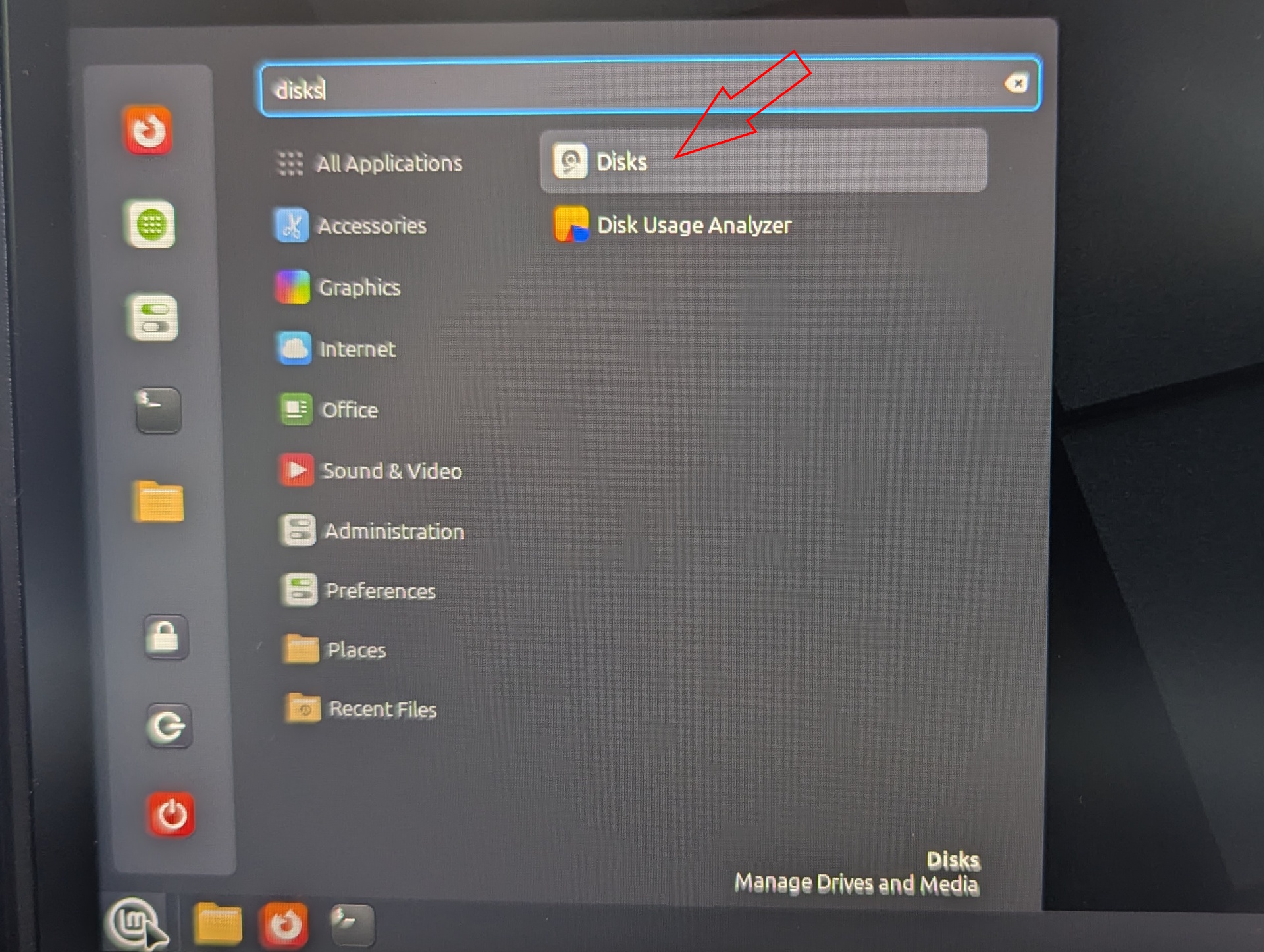
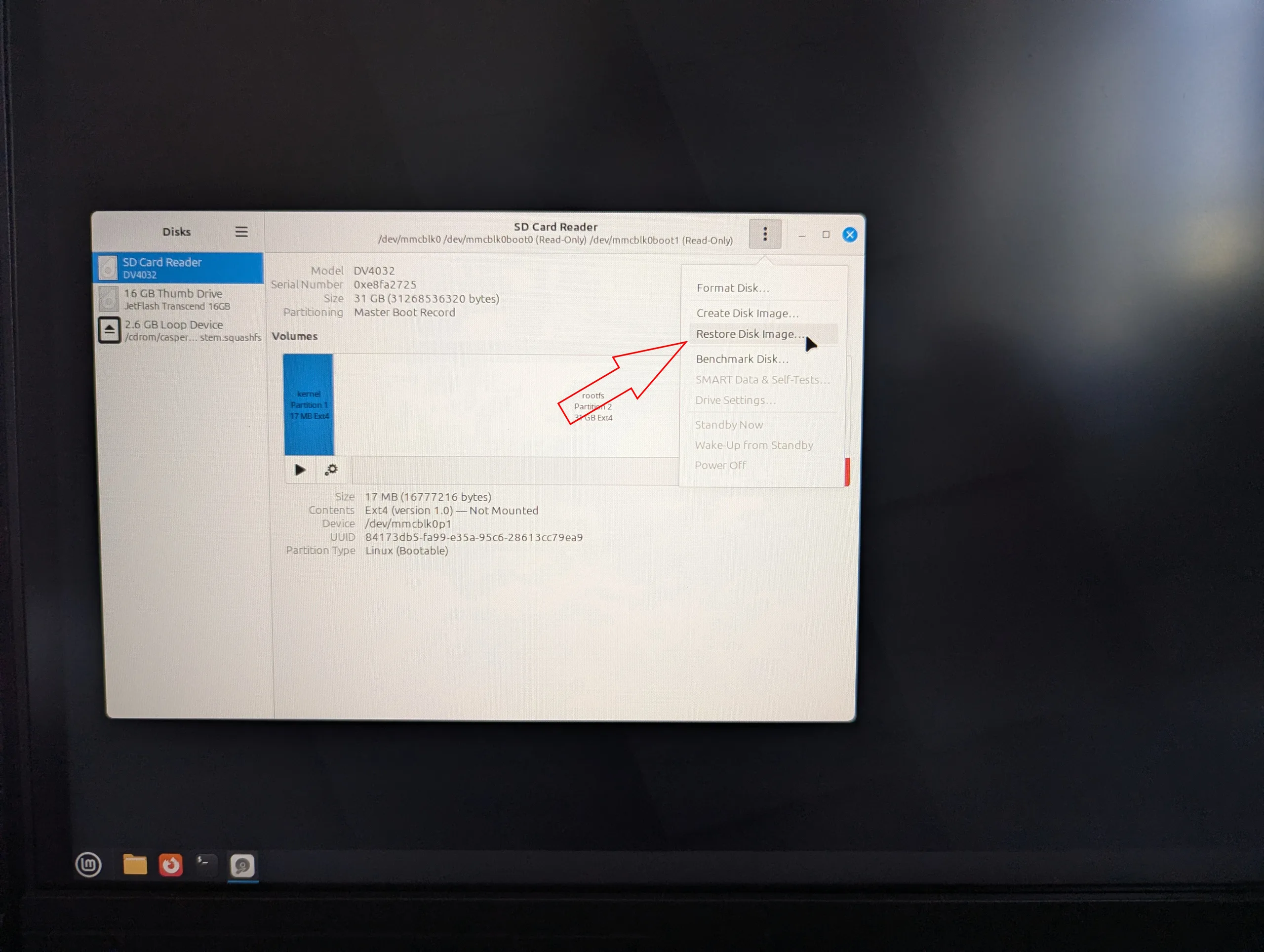
Ouvrez l'utilitaire Disks (recherchez "Disks" dans le menu Démarrer), sélectionnez le stockage interne (sur ma Zimaboard, il apparaît comme "SD Card"), cliquez sur le bouton menu (3 points), et choisissez :
Restaurer l'image disque
Sélectionnez l'image OpenWRT de votre seconde clé USB, et l'outil l'écrira sur le stockage interne eMMC.
Installation par commande dd ou téléchargement : méthodes alternatives
Il existe plusieurs méthodes d'installation alternatives que je n'ai pas testées personnellement. Celles-ci incluent le téléchargement de l'image OpenWRT directement depuis le système live, sa copie via le terminal Linux à l'aide de la commande dd, ou le démarrage dans l'environnement live OpenWRT et l'exécution de l'installation à partir de là.
Cependant, j'ai rencontré divers problèmes avec le système live, notamment des lecteurs non montés et d'autres complications. Pour moi, l'approche de Linux Mint était la plus fiable
Extension de la partition après l'installation
Même après avoir réussi à copier l'image, il reste un problème majeur.
La table de partition ne reconnaît que la taille de l'image originale, soit environ 120 Mo. L'espace restant - environ 32 Go sur la carte eMMC - est marqué comme non alloué et non utilisé.
Afin d'utiliser pleinement l'espace de stockage pour les futures mises à jour et modifications, nous devons étendre la partition.
Cette étape a pris un certain temps à comprendre. Bien que GParted ait semblé être une option, il n'a finalement mené à rien. La méthode la plus fiable a été d'utiliser fdisk.
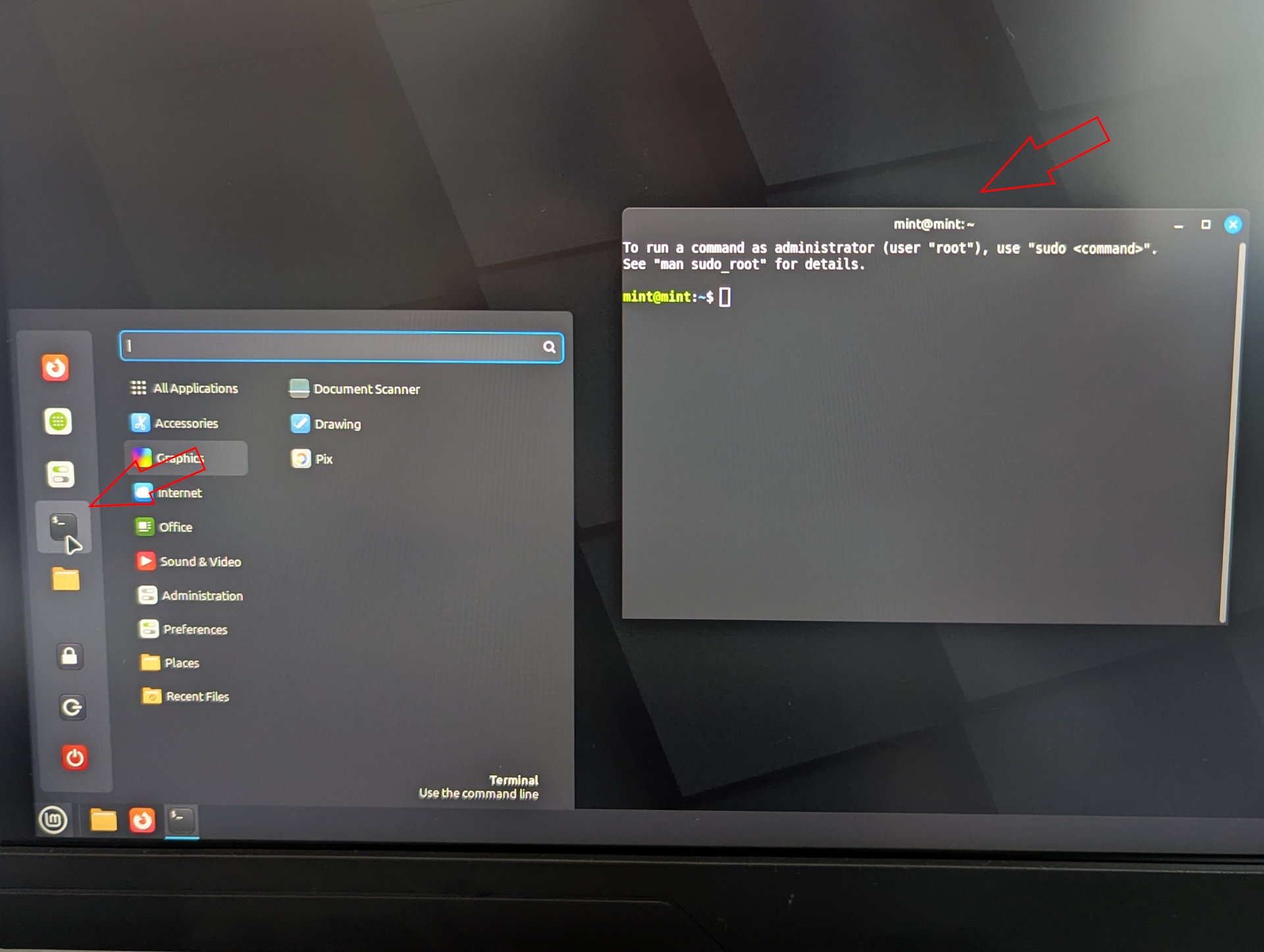
Ouvrez le terminal dans Mint et tapez :
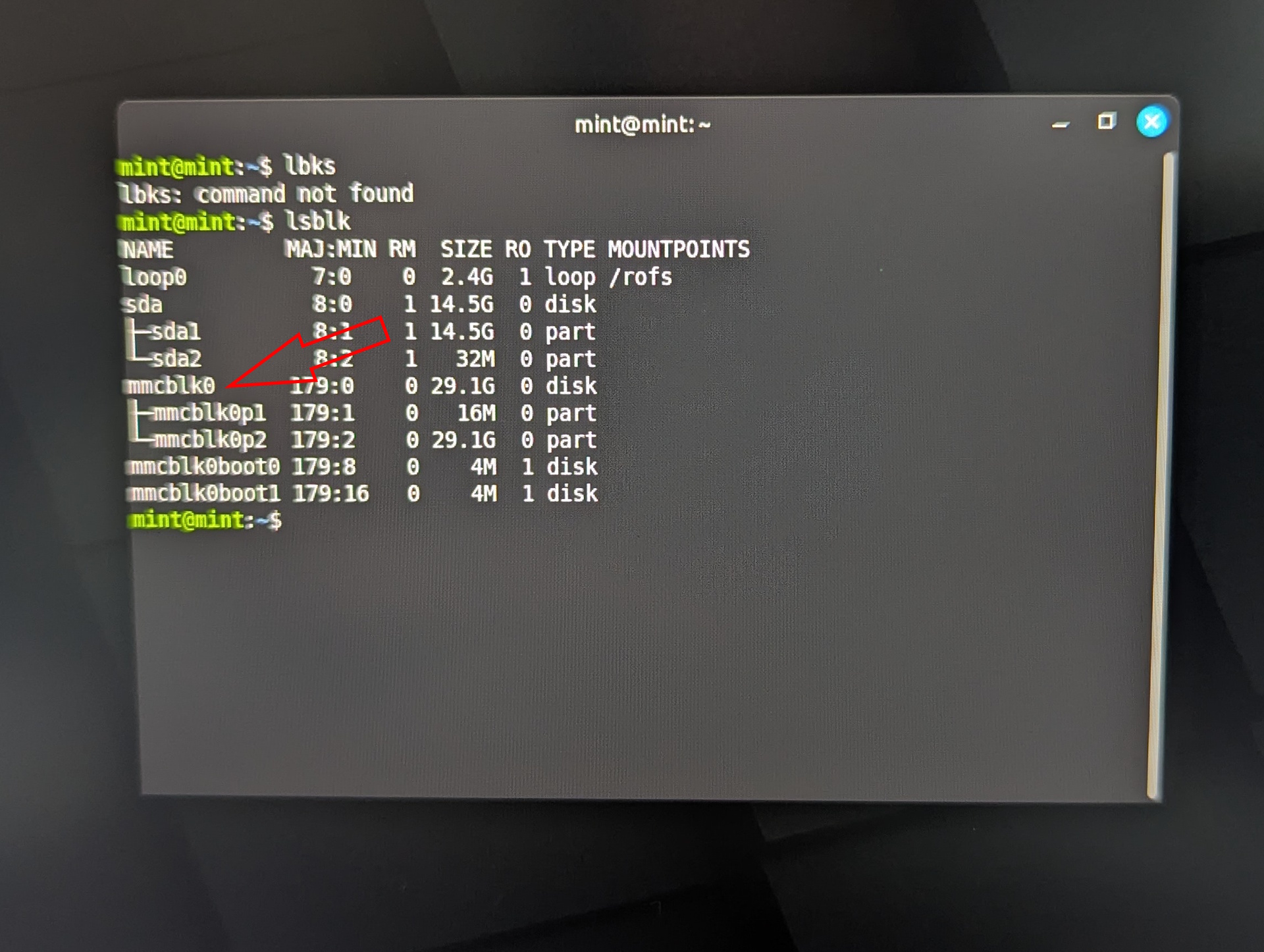
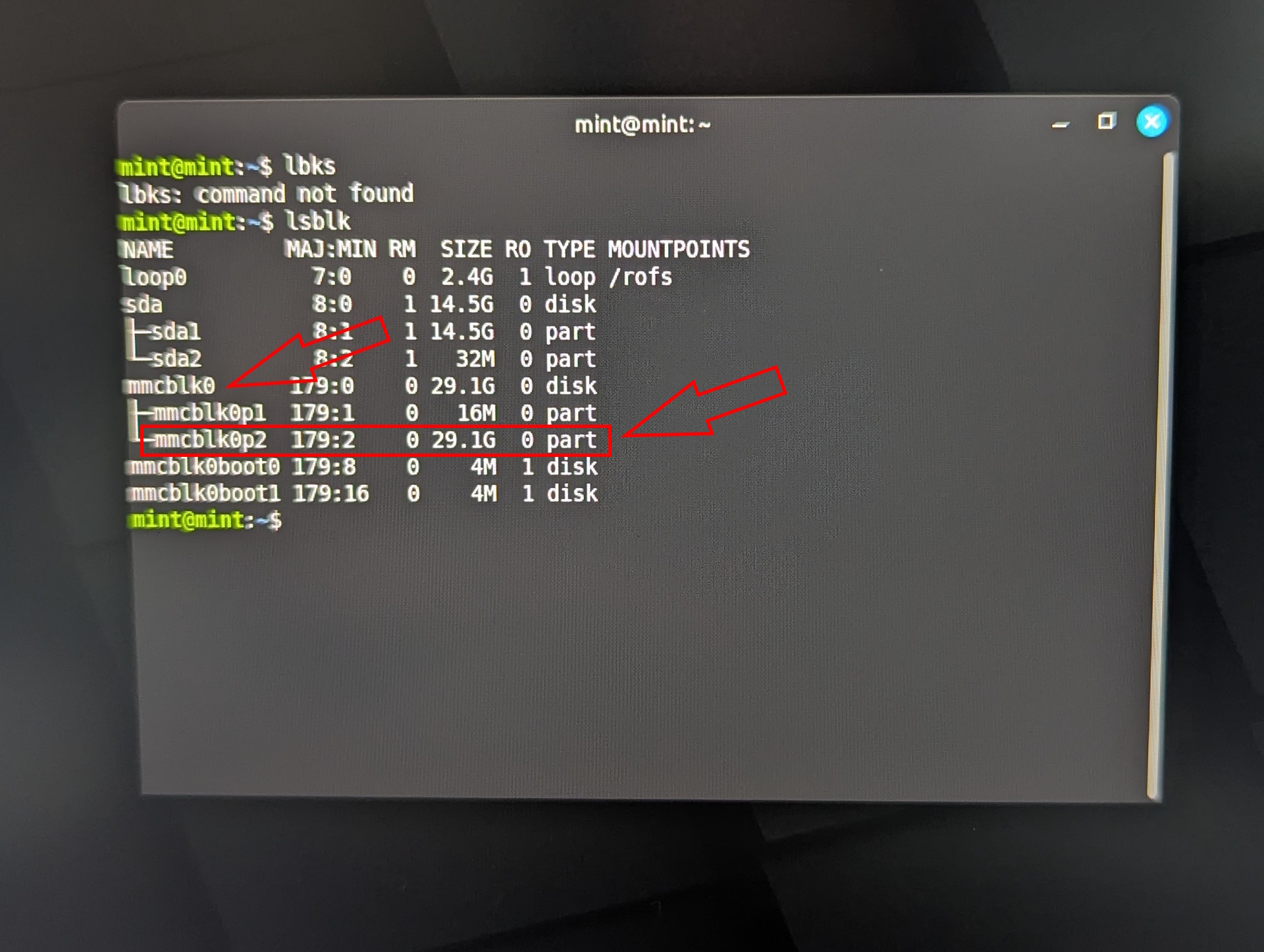
lsblk
Cette commande liste tous les périphériques de stockage. Le stockage interne eMMC apparaît sous la forme mmcblk. Sur d'autres systèmes x86, le nom peut être différent. Les lecteurs USB apparaissent généralement sous la forme sda, sdb, etc.
Ensuite, entrez :
sudo fdisk -l /dev/mmcblk0
Trouvez l'entrée pour : mmcblk0p2. Il s'agit de la deuxième partition. Notez la valeur du secteur de démarrage (par défaut : 33792). Cette valeur est critique, car une valeur incorrecte pourrait détruire la partition de démarrage.
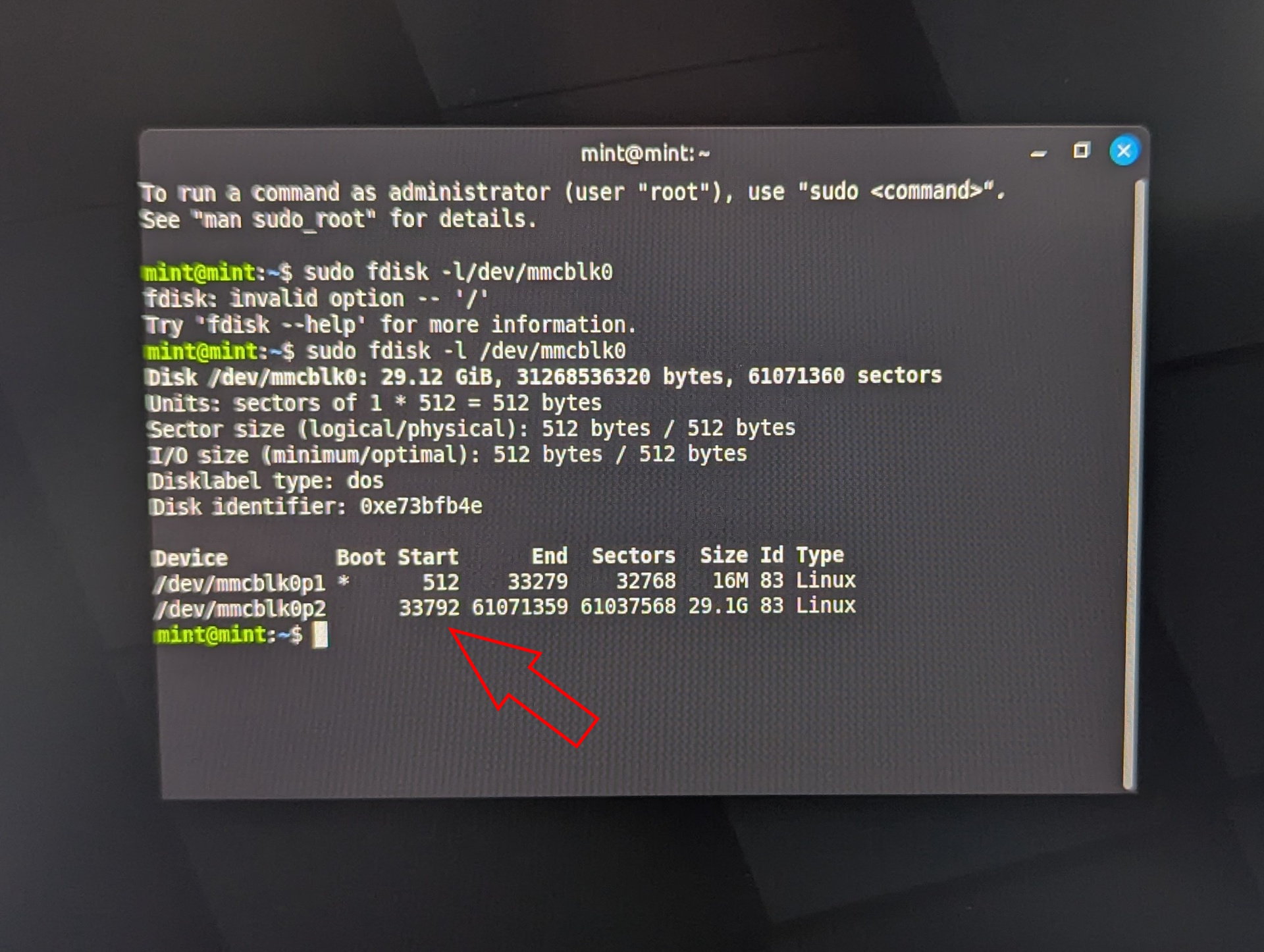
Procédez ensuite aux étapes suivantes :
- sudo fdisk /dev/mmcblk0
- Appuyez sur d, puis sur 2 (supprimer la partition 2)
- Appuyez sur n (créer une nouvelle partition)
- Appuyez sur p (partition primaire)
- Appuyez sur 2 (numéro de partition 2)
- Entrez le secteur de départ exact que vous avez noté précédemment (par exemple, 33792)
- Appuyez sur Entrée pour le dernier secteur (utilisez l'espace restant)
- Lorsque vous êtes invité à supprimer la signature, appuyez sur N (No), sinon les données OpenWRT seront détruites
- Appuyez sur w pour écrire les modifications
Redimensionnez maintenant le système de fichiers :
sudo e2fsck -f /dev/mmcblk0p2
Confirmez toutes les invites avec Y. Ensuite, exécutez :
sudo resize2fs /dev/mmcblk0p2
Cela permet d'étendre le système de fichiers afin d'utiliser la totalité de l'espace de stockage disponible. Vérifiez le résultat avec :
lsblk
Si la taille de mmcblk0p2 est maintenant d'environ 29 Go, le processus a réussi. Vous pouvez maintenant redémarrer le système.
Accéder à OpenWRT pour la première fois
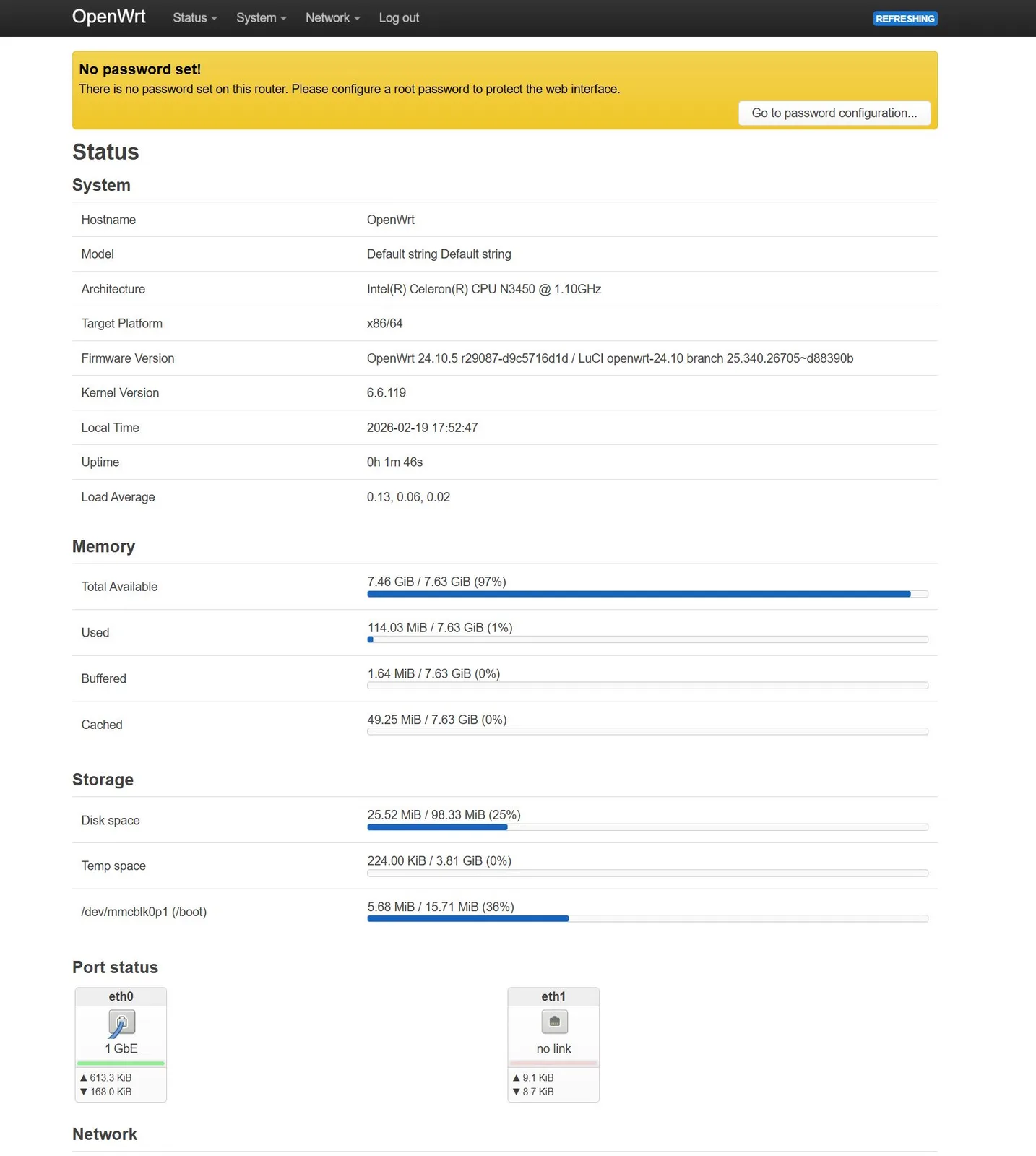
Pour tester la configuration, connectez le routeur PC x86 (Zimaboard) à un autre ordinateur via Ethernet. Ouvrez un navigateur et naviguez vers :
192.168.1.1
Si le routeur de votre fournisseur d'accès utilise la même adresse IP, déconnectez-le temporairement pour éviter les conflits. Au départ, aucun mot de passe n'est défini. Il vous suffit de vous connecter et de créer un mot de passe sécurisé.
Résumé : Aperçu du processus
Voici un résumé rapide du processus d'installation :
- Utilisez un système Linux live (Mint ou Ubuntu) pour écrire l'image OpenWRT sur le stockage interne
- Etendez la partition OpenWRT pour utiliser toute la capacité de stockage
- Redémarrez le routeur
- Accédez à OpenWRT via son adresse IP par défaut (192.168.1.1)
A ce stade, OpenWRT est pleinement opérationnel et le pare-feu est déjà actif.
Outlook : Activation du mode pont sur le routeur Vodafone
OpenWRT est maintenant installé et fonctionne déjà, mais pourrait nécessiter une configuration supplémentaire.
Mais ma prochaine étape est de convertir le routeur Vodafone en un modem pur en activant le mode bridge.
Par conséquent, dans la prochaine partie de cette série, nous allons explorer le mode bridge du routeur Vodafone et commencer à configurer les paramètres réseau d'OpenWRT.
Vue d'ensemble
- Unbloated network - Vue d'ensemble du projet (partie 1) ✅
- Unbloated network - Quel est le matériel le plus judicieux ? (partie 2) ✅
- Unbloated network - Installer OpenWRT sur la ZimaBoard ou tout autre PC (partie 3) ✅
- Réseau non saturé - Activez le mode Bridge sur votre routeur Vodafone (partie 4)
 Add as a preferred source on Google


